
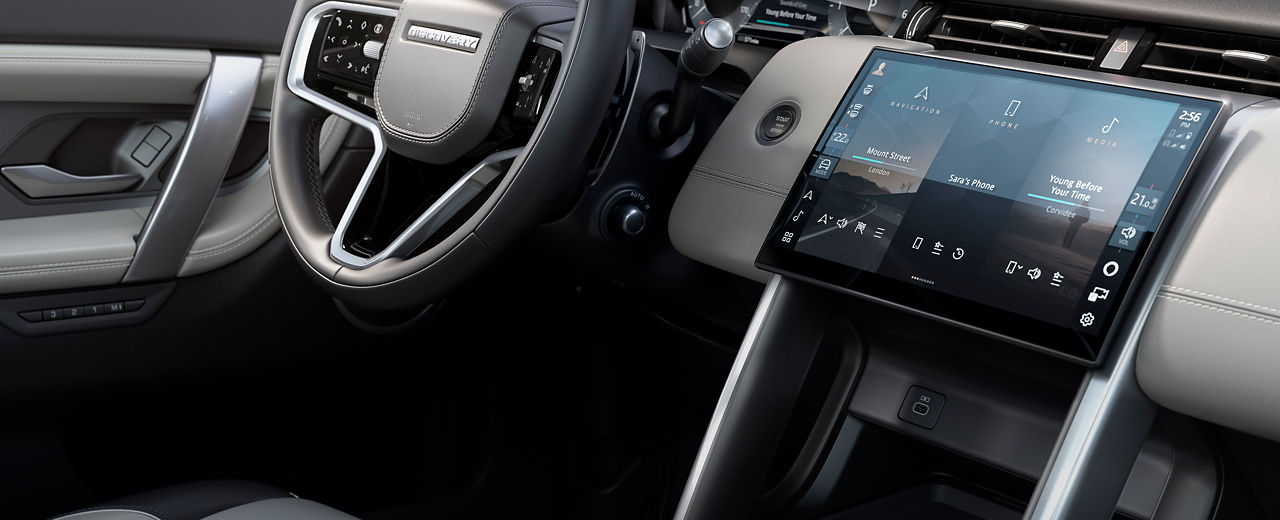
ČASTO KLADENÉ OTÁZKY O SYSTÉME PIVI
Nájdite odpovede na najčastejšie kladené otázky o infotainmente Land Rover a našich pripojených službách.
BEZPEČNOSŤ A ZABEZPEČENIE
APLIKÁCIA REMOTE
-
Čo je aplikácia Remote?
Aplikácia Remote App vám umožňuje pripojiť sa k vozidlu zo smartfónu. Môžete skontrolovať stav svojho vozidla a diaľkovo ovládať kľúčové funkcie, ako je zamykanie alebo odomykanie dverí alebo nezávislé kúrenie a chladenie kabíny pred jazdou.
Poznámka: Funkcie závisia od pohonu, legislatívy trhu a/alebo dostupnosti na trhu. Informácie o dostupnosti na miestnom trhu a úplných podmienkach získate u svojho predajcu.
Poznámka: K dispozícii na stiahnutie prostredníctvom obchodu Apple App Store alebo Google Play pre väčšinu smartfónov so systémom Android a Apple iOS. Aplikácia Land Rover Remote App vyžaduje pripojenie k sieti, kompatibilný smartfón, konto InControl a predplatné Remote. Ak chcete používať príslušnú funkciu po uplynutí počiatočného obdobia predplatného, musíte si obnoviť svoje predplatné a zaplatiť príslušné poplatky za obnovenie.
-
Aké sú výhody aplikácie Remote?
Pripojte sa k svojmu vozidlu kdekoľvek a kedykoľvek.
– Sledujte jednoducho dojazd svojho vozidla
– Buďte v obraze o zabezpečení svojho vozidla
– Nájdite svoje vozidlo na mape
– Sledujte a spravujte počet najazdených kilometrov svojho vozidla pomocou exportovateľnej histórie ciest
Poznámka: Funkcie závisia od pohonu, legislatívy trhu a/alebo dostupnosti na trhu. Informácie o dostupnosti na miestnom trhu a úplných podmienkach získate u svojho predajcu.
Poznámka: K dispozícii na stiahnutie prostredníctvom obchodu Apple App Store alebo Google Play pre väčšinu smartfónov so systémom Android a Apple iOS. Aplikácia Land Rover Remote App vyžaduje pripojenie k sieti, kompatibilný smartfón, konto InControl a predplatné Remote. Ak chcete používať príslušnú funkciu po uplynutí počiatočného obdobia predplatného, musíte si obnoviť svoje predplatné a zaplatiť príslušné poplatky za obnovenie.
-
Môžem mať jedno konto a stiahnuť si aplikáciu Remote App do viacerých zariadení?
Áno. Aplikáciu Remote App je možné stiahnuť do viacerých zariadení.
Poznámka: Každé konto by malo mať vlastné prihlasovacie údaje a nemalo by sa zdieľať. Na zaistenie bezpečnosti by heslá mali byť jedinečné.
-
Ako môžem skontrolovať stav svojho vozidla?
Jednoducho otvorte aplikáciu Remote App a skontrolujte stav vášho vozidla, vrátane posledného miesta zaparkovania a aktuálnej hladiny paliva alebo elektrického dojazdu. Aplikácia upozorní na akékoľvek problémy a poskytne pokyny na ich vyriešenie.
Poznámka: Funkcie závisia od pohonu, legislatívy trhu a/alebo dostupnosti na trhu. Informácie o dostupnosti na miestnom trhu a úplných podmienkach získate u svojho predajcu.
Poznámka: K dispozícii na stiahnutie prostredníctvom obchodu Apple App Store alebo Google Play pre väčšinu smartfónov so systémom Android a Apple iOS. Aplikácia Land Rover Remote App vyžaduje pripojenie k sieti, kompatibilný smartfón, konto InControl a predplatné Remote. Ak chcete používať príslušnú funkciu po uplynutí počiatočného obdobia predplatného, musíte si obnoviť svoje predplatné a zaplatiť príslušné poplatky za obnovenie.
-
Ako nájdem svoje vozidlo na preplnenom parkovisku?
Pomocou funkcie „Pípnutie a bliknutie“ sa zapnú výstražné svetlá a stretávacie svetlomety vášho vozidla a zaznie zvukový signál, ktorý vám pomôže nájsť vozidlo na preplnenom parkovisku.
Poznámka: Funkcie závisia od pohonu, legislatívy trhu a/alebo dostupnosti na trhu. Informácie o dostupnosti na miestnom trhu a úplných podmienkach získate u svojho predajcu.
Poznámka: K dispozícii na stiahnutie prostredníctvom obchodu Apple App Store alebo Google Play pre väčšinu smartfónov so systémom Android a Apple iOS. Aplikácia Land Rover Remote App vyžaduje pripojenie k sieti, kompatibilný smartfón, konto InControl a predplatné Remote. Ak chcete používať príslušnú funkciu po uplynutí počiatočného obdobia predplatného, musíte si obnoviť svoje predplatné a zaplatiť príslušné poplatky za obnovenie.
-
Je možné sledovať moju polohu v reálnom čase?
Vozidlá nemožno aktívne sledovať, pokiaľ nie je spustené núdzové volanie SOS alebo volanie optimalizovanej asistenčnej služby Land Rover. V takom prípade sa poloha vozidla automaticky odošle príslušným záchranným službám. Okrem toho, ak máte predplatné služby Secure Tracker a potvrdili ste krádež svojho vozidla, jeho poloha bude aktívne sledovaná Centrom na sledovanie odcudzených vozidiel.
Poznámka: Spoločnosť Land Rover používa informácie o polohe na poskytovanie služieb, ako je núdzové volanie SOS a optimalizovaná asistenčná služba Land Rover. V prípade núdzového volania sa zdieľajú informácie o polohe. V prípade nahlásenia krádeže vozidla sa informácie o polohe v reálnom čase (ak sú k dispozícii) odovzdávajú nášmu partnerovi na sledovanie odcudzených vozidiel.
-
Čo sa stane, ak moje vozidlo zostane odomknuté?
Ak zabudnete vozidlo zamknúť, pričom zostane odomknuté po dobu 15 minút, dostanete upozornenie na zabezpečenie vozidla a možnosť zamknúť ho prostredníctvom funkcie diaľkového zamykania dverí.
Poznámka: Upozornenia na uzamknutie vozidla je potrebné aktivovať v nastaveniach zabezpečenia v aplikácii Remote.
Poznámka: Funkcie závisia od pohonu, legislatívy trhu a/alebo dostupnosti na trhu. Informácie o dostupnosti na miestnom trhu a úplných podmienkach získate u svojho predajcu.
Poznámka: K dispozícii na stiahnutie prostredníctvom obchodu Apple App Store alebo Google Play pre väčšinu smartfónov so systémom Android a Apple iOS. Aplikácia Land Rover Remote App vyžaduje pripojenie k sieti, kompatibilný smartfón, konto InControl a predplatné Remote. Ak chcete používať príslušnú funkciu po uplynutí počiatočného obdobia predplatného, musíte si obnoviť svoje predplatné a zaplatiť príslušné poplatky za obnovenie.
-
Môžem sledovať a spravovať počet najazdených kilometrov svojho vozidla?
Funkcia Cesty vám umožňuje zaznamenávať, ukladať a exportovať informácie o ceste. Cesta sa zaznamená po viac ako 1 km jazde a následnom vypnutí motora. Trasu je možné zobraziť na mape a získať informácie o vzdialenosti, spotrebe, čase a priemernej rýchlosti. Informácie o cestách je možné zobraziť, odstrániť alebo exportovať do tabuľky Excel na účely výdavkov.
Funkciu Cesty môžete aktivovať alebo deaktivovať v aplikácii Remote App a na webovej stránke InControl. Pri vytváraní konta InControl budete požiadaní o výber preferencií ciest. Predvolené nastavenie je VYPNUTÉ.
Poznámka: Ak sa rozhodnete aktivovať funkciu Cesty, prostredníctvom aplikácie Remote App alebo webovej stránky InControl budete môcť odstrániť niektoré alebo všetky cesty.
-
Ako môžem aktivovať alebo deaktivovať funkciu Cesty?
Funkciu Cesty môžete aktivovať alebo deaktivovať v aplikácii Remote App a v časti My Land Rover na webovej stránke InControl. Ak chcete zobraziť alebo zmeniť stav tejto funkcie, prejdite do časti „Nastavenia vozidla“ v aplikácii Remote App alebo v časti My Land Rover na webovej stránke InControl. Ak chcete funkciu Cesty aktivovať, prepnite prepínač funkcie Cesty do polohy „ZAPNUTÉ“ a ak ju chcete deaktivovať, prepnite ho do polohy „VYPNUTÉ“. Následne budete požiadaní o zadanie PIN kódu a uloženie zmien.
-
Prečo nemôžem nájsť funkciu Cesty v aplikácii My Remote Apple Watch?
Funkcia Cesty je k dispozícii iba v aplikácii Remote App na vašom iPhone alebo v časti My Land Rover na webovej stránke InControl.
-
Môžem diaľkovo ovládať teplotu vo svojom vozidle?
Jednoducho otvorte aplikáciu Remote App a skontrolujte stav vášho vozidla, vrátane posledného miesta zaparkovania a aktuálnej hladiny paliva alebo elektrického dojazdu. Aplikácia upozorní na akékoľvek problémy a poskytne pokyny na ich vyriešenie.
Poznámka: Funkcie závisia od pohonu, legislatívy trhu a/alebo dostupnosti na trhu. Informácie o dostupnosti na miestnom trhu a úplných podmienkach získate u svojho predajcu.
Poznámka: K dispozícii na stiahnutie prostredníctvom obchodu Apple App Store alebo Google Play pre väčšinu smartfónov so systémom Android a Apple iOS. Aplikácia Land Rover Remote App vyžaduje pripojenie k sieti, kompatibilný smartfón, konto InControl a predplatné Remote. Ak chcete používať príslušnú funkciu po uplynutí počiatočného obdobia predplatného, musíte si obnoviť svoje predplatné a zaplatiť príslušné poplatky za obnovenie.
Poznámka: Niektoré krajiny môžu zakázať alebo obmedziť používanie funkcie diaľkového štartovania motora. Oboznámte sa s miestnou legislatívou každej krajiny, v ktorej máte v úmysle používať alebo používate funkciu diaľkového štartovania motora, a dodržiavajte ju.
-
Ako funguje diaľkové ovládanie klimatizácie?
V závislosti od typu vozidla a trhu vám aplikácia Remote App umožňuje predbežne nastaviť teplotu vo vozidle pomocou jednej z nasledujúcich funkcií:
– Naštartovanie motora (iba automatická prevodovka)
– Nezávislé kúrenie na palivo (pre manuálnu prevodovku s voliteľnou funkciou vykurovania zaparkovaného vozidla)
– Klimatizácia elektrického vozidla (elektrické vozidlá)
Vozidlá s automatickou prevodovkou:
Na upravenie teploty v kabíne sa využíva motor.
V aplikácii Remote App môžete stlačením tlačidla „naštartovať motor“ a zadaním PIN kódu konta InControl nastaviť cieľovú teplotu a naštartovať motor.
Vozidlá s manuálnou prevodovkou:
Ak je vozidlo vybavené voliteľnou funkciou vykurovania zaparkovaného vozidla, používa sa nezávislé kúrenie na palivo.
Na upravenie teploty v kabíne stlačte tlačidlo „štart“ v aplikácii Remote App a zadajte svoj PIN kód.
Systém automaticky zvolí kúrenie alebo chladenie na základe aktuálnej teploty.
Poznámka: Funkcie závisia od pohonu, legislatívy trhu a/alebo dostupnosti na trhu. Informácie o dostupnosti na miestnom trhu a úplných podmienkach získate u svojho predajcu.
Poznámka: K dispozícii na stiahnutie prostredníctvom obchodu Apple App Store alebo Google Play pre väčšinu smartfónov so systémom Android a Apple iOS. Aplikácia Land Rover Remote App vyžaduje pripojenie k sieti, kompatibilný smartfón, konto InControl a predplatné Remote. Ak chcete používať príslušnú funkciu po uplynutí počiatočného obdobia predplatného, musíte si obnoviť svoje predplatné a zaplatiť príslušné poplatky za obnovenie.
Poznámka: Niektoré krajiny môžu zakázať alebo obmedziť používanie funkcie diaľkového štartovania motora. Oboznámte sa s miestnou legislatívou každej krajiny, v ktorej máte v úmysle používať alebo používate funkciu diaľkového štartovania motora, a dodržiavajte ju.
-
Čo je diaľkové čistenie kabíny?
Diaľkové čistenie kabíny vám umožňuje vyčistiť vzduch vo vnútri vozidla pred jazdou – bez naštartovania motora. Táto funkcia pomáha zlepšiť kvalitu vzduchu v kabíne a zabezpečiť sviežejšiu a komfortnejšiu jazdu.
Poznámka: Funkcie závisia od pohonu, legislatívy trhu a/alebo dostupnosti na trhu. Informácie o dostupnosti na miestnom trhu a úplných podmienkach získate u svojho predajcu.
Poznámka: K dispozícii na stiahnutie prostredníctvom obchodu Apple App Store alebo Google Play pre väčšinu smartfónov so systémom Android a Apple iOS. Aplikácia Land Rover Remote App vyžaduje pripojenie k sieti, kompatibilný smartfón, konto InControl a predplatné Remote. Ak chcete používať príslušnú funkciu po uplynutí počiatočného obdobia predplatného, musíte si obnoviť svoje predplatné a zaplatiť príslušné poplatky za obnovenie.
Poznámka: Filtrácia častíc PM 2,5 a technológia Nanoe™ X môžu výrazne eliminovať zápachy, baktérie, patogény a alergény, ak sa používajú podľa pokynov.
-
Prečo nemôžem z aplikácie zamknúť alebo odomknúť vozidlo/použiť pípnutie a bliknutie/použiť diaľkové ovládanie klimatizácie?
Funkcie závisia od pohonu, legislatívy a dostupnosti na trhu. Informácie o dostupnosti na miestnom trhu si overte u svojho predajcu.
Poznámka: Funkcie závisia od pohonu, legislatívy trhu a/alebo dostupnosti na trhu. Informácie o dostupnosti na miestnom trhu a úplných podmienkach získate u svojho predajcu.
Poznámka: K dispozícii na stiahnutie prostredníctvom obchodu Apple App Store alebo Google Play pre väčšinu smartfónov so systémom Android a Apple iOS. Aplikácia Land Rover Remote App vyžaduje pripojenie k sieti, kompatibilný smartfón, konto InControl a predplatné Remote. Ak chcete používať príslušnú funkciu po uplynutí počiatočného obdobia predplatného, musíte si obnoviť svoje predplatné a zaplatiť príslušné poplatky za obnovenie.
-
Zatvorí funkcia diaľkového zamykania strešné okno v modeloch s elektrickým strešným oknom?
Nie, funkcia diaľkového zamykania nezatvorí strešné okno.
Poznámka: Z bezpečnostných dôvodov sa pred opustením vozidla uistite, že je strešné okno zatvorené.
-
Prečo sú niektoré/všetky tlačidlá diaľkových funkcií v mojej verzii aplikácie Remote App sivé?
Tlačidlá diaľkového ovládania môžu byť deaktivované, ak ich používaniu bránia určité podmienky. Ak sa pokúsite aktivovať deaktivovanú funkciu, aplikácia zobrazí chybovú správu a dôvod.
Medzi bežné dôvody patria:
– Motor je už naštartovaný
– Žiadne pripojenie na internet
– Momentálne prebieha iná činnosť
– spustil sa alarm vozidla (v tomto prípade bude k dispozícii len funkcia resetovania alarmu)
Poznámka: Funkcie závisia od pohonu, legislatívy trhu a/alebo dostupnosti na trhu. Informácie o dostupnosti na miestnom trhu a úplných podmienkach získate u svojho predajcu.
Poznámka: K dispozícii na stiahnutie prostredníctvom obchodu Apple App Store alebo Google Play pre väčšinu smartfónov so systémom Android a Apple iOS. Aplikácia Land Rover Remote App vyžaduje pripojenie k sieti, kompatibilný smartfón, konto InControl a predplatné Remote. Ak chcete používať príslušnú funkciu po uplynutí počiatočného obdobia predplatného, musíte si obnoviť svoje predplatné a zaplatiť príslušné poplatky za obnovenie.
-
Prečo sa mi zobrazuje chybové hlásenie, keď chcem spustiť diaľkové ovládanie klimatizácie?
Pri pokuse o použitie funkcie diaľkového ovládania klimatizácie sa môže zobraziť chybová správa, ak nie sú splnené určité podmienky. Aby funkcia fungovala, musia byť splnené nasledujúce podmienky:
– musí byť zatiahnutá parkovacia brzda
– teplota motora je v rozmedzí od -30 °C do 117 °C
– v základných systémoch vozidla nie sú zistené žiadne poruchy
Diaľkové ovládanie klimatizácie nebude fungovať, ak:
– je hladina paliva vozidla nízka,
– úroveň nabitia akumulátora vozidla je nízka,
– vozidlo nie je uzamknuté,
– okno, dvere, kapota alebo dvere batožinového priestoru sú otvorené,
– motor bol manuálne naštartovaný,
– vyskytla sa porucha systému,
– v centre sledovania odcudzených vozidiel bola nahlásená krádež,
– zistila sa nehoda,
– sú zapnuté výstražné svetlá,
– automatická prevodovka nie je v polohe parkovania (P),
– je stlačený brzdový alebo plynový pedál.
Ak máte stále problémy, pozrite si návod na riešenie problémov alebo príručku v digitálnom formáte. Pomoc nájdete aj v časti Často kladené otázky alebo kontaktujte zákaznícku podporu, kde získate ďalšiu podporu.
Poznámka: Funkcie závisia od pohonu, legislatívy trhu a/alebo dostupnosti na trhu. Informácie o dostupnosti na miestnom trhu a úplných podmienkach získate u svojho predajcu.
Poznámka: K dispozícii na stiahnutie prostredníctvom obchodu Apple App Store alebo Google Play pre väčšinu smartfónov so systémom Android a Apple iOS. Aplikácia Land Rover Remote App vyžaduje pripojenie k sieti, kompatibilný smartfón, konto InControl a predplatné Remote. Ak chcete používať príslušnú funkciu po uplynutí počiatočného obdobia predplatného, musíte si obnoviť svoje predplatné a zaplatiť príslušné poplatky za obnovenie.
-
Prečo sa mi zobrazuje chybové hlásenie, keď chcem spustiť činnosť v aplikácii Remote App?
Činnosti aplikácie Remote App je možné vykonávať len v prípade, ak sú splnené určité predpoklady vozidla. Pred spracovaním akéhokoľvek diaľkového príkazu vozidlo skontroluje tieto podmienky.
Ak nie je splnená jedna alebo viaceré z týchto podmienok, aplikácia Remote App zobrazí chybové hlásenie s konkrétnym dôvodom, prečo nebolo možné činnosť dokončiť.
Poznámka: Funkcie závisia od pohonu, legislatívy trhu a/alebo dostupnosti na trhu. Informácie o dostupnosti na miestnom trhu a úplných podmienkach získate u svojho predajcu.
Poznámka: K dispozícii na stiahnutie prostredníctvom obchodu Apple App Store alebo Google Play pre väčšinu smartfónov so systémom Android a Apple iOS. Aplikácia Land Rover Remote App vyžaduje pripojenie k sieti, kompatibilný smartfón, konto InControl a predplatné Remote. Ak chcete používať príslušnú funkciu po uplynutí počiatočného obdobia predplatného, musíte si obnoviť svoje predplatné a zaplatiť príslušné poplatky za obnovenie.
-
Prečo klimatizácia zobrazuje inú teplotu, ako som nastavil pomocou aplikácie Remote App?
Po použití diaľkového ovládania klimatizácie sa vozidlo po naštartovaní motora vráti na posledné nastavenie klimatizácie vo vozidle. To znamená, že teplota zobrazená na obrazovke vozidla sa nemusí zhodovať s teplotou, ktorú ste nastavili v aplikácii.
Poznámka: Funkcie dostupné v aplikácii Remote App závisia od pohonu vášho vozidla, legislatívy a dostupnosti na trhu.
Poznámka: Funkcie závisia od pohonu, legislatívy trhu a/alebo dostupnosti na trhu. Informácie o dostupnosti na miestnom trhu a úplných podmienkach získate u svojho predajcu.
Poznámka: K dispozícii na stiahnutie prostredníctvom obchodu Apple App Store alebo Google Play pre väčšinu smartfónov so systémom Android a Apple iOS. Aplikácia Land Rover Remote App vyžaduje pripojenie k sieti, kompatibilný smartfón, konto InControl a predplatné Remote. Ak chcete používať príslušnú funkciu po uplynutí počiatočného obdobia predplatného, musíte si obnoviť svoje predplatné a zaplatiť príslušné poplatky za obnovenie.
-
Zostane funkcia núdzového volania SOS aktívna, ak neobnovím svoje predplatné?
Áno, ale s obmedzeniami. Základná služba núdzového volania bude aktívna počas 10 rokov od začiatku záručnej doby, ale ak si službu neobnovíte, poskytovatelia núdzových služieb JLR už nemusia mať prístup k vašim osobným kontaktným údajom (meno, adresa, číslo mobilného telefónu).
To znamená, že vás kontaktujú pomocou údajov o polohe vášho vozidla, ale počas núdzového hovoru nemusia mať prístup k vašim osobným kontaktným údajom. Aby ste sa uistili, že majú vaše informácie, ponechajte svoje vozidlo prepojené s vaším kontom InControl.
Poznámka: Funkcie závisia od pohonu, legislatívy trhu a/alebo dostupnosti na trhu. Informácie o dostupnosti na miestnom trhu a úplných podmienkach získate u svojho predajcu.
-
Ako si stiahnem aplikáciu Remote App do svojich hodiniek Apple Watch?
Po stiahnutí aplikácie Remote App do vášho iPhonu postupujte podľa pokynov spoločnosti Apple na stiahnutie aplikácií do hodiniek Apple Watch na adrese https://support.apple.com/sk-sk/109023
SECURE TRACKER
-
Čo je to Secure Tracker?
Secure Tracker je systém na sledovanie odcudzených vozidiel, ktorý pomáha chrániť vaše vozidlo. Ak sa niekto pokúsi odcudziť alebo poškodiť vaše vozidlo, systém odošle upozornenie a bude zdieľať polohu vozidla s centrom sledovania. V prípade potvrdenej krádeže bude centrum spolupracovať s políciou pri hľadaní vášho vozidla.
Secure Tracker Pro ponúka dodatočnú ochranu. Kontroluje, či sa vozidlo používa s autorizovaným inteligentným kľúčom. Ak je vozidlo presunuté bez správneho kľúča, okamžite upozorní centrum sledovania odcudzených vozidiel.
Poznámka: Vyžaduje sa predplatné Remote, Secure Tracker alebo Secure Tracker Pro a konto InControl. Musia byť aktivované služby Secure Tracker a Secure Tracker Pro a vozidlo sa musí nachádzať v oblasti so sieťovým pokrytím. Ak chcete používať príslušnú funkciu po uplynutí počiatočného obdobia predplatného, musíte si obnoviť svoje predplatné a zaplatiť príslušné poplatky za obnovenie.
Voliteľné prvky výbavy a ich dostupnosť sa môže líšiť v závislosti od špecifikácie vozidla (modelu a pohonnej jednotky), alebo si môže vyžadovať montáž iných prvkov. Ak chcete získať ďalšie podrobnosti, kontaktujte svojho miestneho predajcu alebo si nakonfigurujte vozidlo online.
-
Ako funguje služba Secure Tracker?
Secure Tracker zdieľa polohu vozidla s Centrom pre sledovanie odcudzených vozidiel. Táto informácia bude odovzdaná polícii pri hľadaní vášho vozidla v prípade potvrdenej krádeže.
Poznámka: Vyžaduje sa predplatné Remote, Secure Tracker alebo Secure Tracker Pro a konto InControl. Musia byť aktivované služby Secure Tracker a Secure Tracker Pro a vozidlo sa musí nachádzať v oblasti so sieťovým pokrytím. Ak chcete používať príslušnú funkciu po uplynutí počiatočného obdobia predplatného, musíte si obnoviť svoje predplatné a zaplatiť príslušné poplatky za obnovenie.
Voliteľné prvky výbavy a ich dostupnosť sa môže líšiť v závislosti od špecifikácie vozidla (modelu a pohonnej jednotky), alebo si môže vyžadovať montáž iných prvkov. Ak chcete získať ďalšie podrobnosti, kontaktujte svojho miestneho predajcu alebo si nakonfigurujte vozidlo online.
-
Pomôže mi služba Secure Tracker znížiť výšku poistného?
Služby Secure Tracker a Secure Tracker Pro spĺňajú normy klasifikácie Thatcham a sú uznané poisťovňami. To znamená, že môžete získať nárok na zľavu na poistenie vozidla.
Poznámka: Vyžaduje sa predplatné Remote, Secure Tracker alebo Secure Tracker Pro a konto InControl. Musia byť aktivované služby Secure Tracker a Secure Tracker Pro a vozidlo sa musí nachádzať v oblasti so sieťovým pokrytím. Ak chcete používať príslušnú funkciu po uplynutí počiatočného obdobia predplatného, musíte si obnoviť svoje predplatné a zaplatiť príslušné poplatky za obnovenie.
Voliteľné prvky výbavy a ich dostupnosť sa môže líšiť v závislosti od špecifikácie vozidla (modelu a pohonnej jednotky), alebo si môže vyžadovať montáž iných prvkov. Ak chcete získať ďalšie podrobnosti, kontaktujte svojho miestneho predajcu alebo si nakonfigurujte vozidlo online.
-
Čo sa stane, ak sa v mojom vozidle spustí automatická výstraha pri krádeži?
Ak sa spustí automatická výstraha pri krádeži, v aplikácii Remote sa zobrazí upozornenie na krádež alebo dostanete SMS správu. Z bezpečnostných dôvodov budú všetky funkcie aplikácie Remote App vypnuté.
Poznámka: Vyžaduje sa predplatné Remote, Secure Tracker alebo Secure Tracker Pro a konto InControl. Musia byť aktivované služby Secure Tracker a Secure Tracker Pro a vozidlo sa musí nachádzať v oblasti so sieťovým pokrytím. Ak chcete používať príslušnú funkciu po uplynutí počiatočného obdobia predplatného, musíte si obnoviť svoje predplatné a zaplatiť príslušné poplatky za obnovenie.
Voliteľné prvky výbavy a ich dostupnosť sa môže líšiť v závislosti od špecifikácie vozidla (modelu a pohonnej jednotky), alebo si môže vyžadovať montáž iných prvkov. Ak chcete získať ďalšie podrobnosti, kontaktujte svojho miestneho predajcu alebo si nakonfigurujte vozidlo online.
-
Čo sa stane, ak mám službu Secure Tracker a moje vozidlo bolo odcudzené?
Dostanete upozornenie v aplikácii, ktoré vás vyzve, aby ste skontrolovali vozidlo. Ak máte podozrenie, že bolo odcudzené, môžete kontaktovať Centrum sledovania odcudzených vozidiel, ktoré bude spolupracovať s políciou pri hľadaní vášho vozidla
Poznámka: Vyžaduje sa predplatné Remote, Secure Tracker alebo Secure Tracker Pro a konto InControl. Musia byť aktivované služby Secure Tracker a Secure Tracker Pro a vozidlo sa musí nachádzať v oblasti so sieťovým pokrytím. Ak chcete používať príslušnú funkciu po uplynutí počiatočného obdobia predplatného, musíte si obnoviť svoje predplatné a zaplatiť príslušné poplatky za obnovenie.
Voliteľné prvky výbavy a ich dostupnosť sa môže líšiť v závislosti od špecifikácie vozidla (modelu a pohonnej jednotky), alebo si môže vyžadovať montáž iných prvkov. Ak chcete získať ďalšie podrobnosti, kontaktujte svojho miestneho predajcu alebo si nakonfigurujte vozidlo online.
-
Môžem sledovať polohu svojho vozidla v reálnom čase?
Po aktivácii služby sledovania nebudete vidieť aktuálnu polohu vozidla. Táto informácia sa zdieľa s Centrom pre sledovanie odcudzených vozidiel, ktoré bude spolupracovať s políciou pri hľadaní vášho vozidla.
Poznámka: Vyžaduje sa predplatné Remote, Secure Tracker alebo Secure Tracker Pro a konto InControl. Musia byť aktivované služby Secure Tracker a Secure Tracker Pro a vozidlo sa musí nachádzať v oblasti so sieťovým pokrytím. Ak chcete používať príslušnú funkciu po uplynutí počiatočného obdobia predplatného, musíte si obnoviť svoje predplatné a zaplatiť príslušné poplatky za obnovenie.
Voliteľné prvky výbavy a ich dostupnosť sa môže líšiť v závislosti od špecifikácie vozidla (modelu a pohonnej jednotky), alebo si môže vyžadovať montáž iných prvkov. Ak chcete získať ďalšie podrobnosti, kontaktujte svojho miestneho predajcu alebo si nakonfigurujte vozidlo online.
-
Ak mám službu Secure Tracker, čo sa stane, ak bude moje vozidlo odtiahnuté?
Ak máte aktívne predplatné Secure Tracker a viete, že vaše vozidlo budete prepravovať, môžete aktivovať režim prepravy. Táto funkcia bude aktívna počas 72 hodín a zabráni odoslaniu oznámenia o krádeži do Centra sledovania odcudzených vozidiel.
Poznámka: Vyžaduje sa predplatné Remote, Secure Tracker alebo Secure Tracker Pro a konto InControl. Musia byť aktivované služby Secure Tracker a Secure Tracker Pro a vozidlo sa musí nachádzať v oblasti so sieťovým pokrytím. Ak chcete používať príslušnú funkciu po uplynutí počiatočného obdobia predplatného, musíte si obnoviť svoje predplatné a zaplatiť príslušné poplatky za obnovenie.
Voliteľné prvky výbavy a ich dostupnosť sa môže líšiť v závislosti od špecifikácie vozidla (modelu a pohonnej jednotky), alebo si môže vyžadovať montáž iných prvkov. Ak chcete získať ďalšie podrobnosti, kontaktujte svojho miestneho predajcu alebo si nakonfigurujte vozidlo online.
-
Môžem nahlásiť krádež svojho vozidla, keď cestujem v Európe?
Ak vám odcudzia vozidlo počas cestovania v niektorej z uvedených krajín, okamžite kontaktujte Centrum sledovania odcudzených vozidiel. Postup je rovnaký ako vo vašej domovskej krajine. Služba Secure Tracker je dostupná na trhoch, kde ste si ju predplatili, ako aj na nasledujúcich trhoch: Andorra, Rakúsko, Belgicko, Bulharsko, Chorvátsko, Cyprus, Česká republika, Dánsko, Estónsko, Fínsko, Francúzsko, Nemecko, Grécko, Maďarsko, Írsko, Taliansko, Lotyšsko, Litva, Luxembursko, Malta, Monako, Holandsko, Nórsko, Poľsko, Portugalsko, Rumunsko, Slovensko, Slovinsko, Španielsko, Švédsko, Švajčiarsko a Spojené kráľovstvo.
Poznámka: Vyžaduje sa predplatné Remote, Secure Tracker alebo Secure Tracker Pro a konto InControl. Musia byť aktivované služby Secure Tracker a Secure Tracker Pro a vozidlo sa musí nachádzať v oblasti so sieťovým pokrytím. Ak chcete používať príslušnú funkciu po uplynutí počiatočného obdobia predplatného, musíte si obnoviť svoje predplatné a zaplatiť príslušné poplatky za obnovenie.
Voliteľné prvky výbavy a ich dostupnosť sa môže líšiť v závislosti od špecifikácie vozidla (modelu a pohonnej jednotky), alebo si môže vyžadovať montáž iných prvkov. Ak chcete získať ďalšie podrobnosti, kontaktujte svojho miestneho predajcu alebo si nakonfigurujte vozidlo online.
-
Čo sa stane, ak si neobnovím službu Secure Tracker?
Ak si neobnovíte službu Secure Tracker, stratíte prístup k funkcii sledovania odcudzených vozidiel vo vašom vozidle. To môže mať vplyv na výšku poistenia. Pre viac informácií o vplyve chýbajúceho systému sledovania odcudzených vozidiel vo vašom vozidle kontaktujte svoju poisťovňu.
Poznámka: Vyžaduje sa predplatné Remote, Secure Tracker alebo Secure Tracker Pro a konto InControl. Musia byť aktivované služby Secure Tracker a Secure Tracker Pro a vozidlo sa musí nachádzať v oblasti so sieťovým pokrytím. Ak chcete používať príslušnú funkciu po uplynutí počiatočného obdobia predplatného, musíte si obnoviť svoje predplatné a zaplatiť príslušné poplatky za obnovenie.
Voliteľné prvky výbavy a ich dostupnosť sa môže líšiť v závislosti od špecifikácie vozidla (modelu a pohonnej jednotky), alebo si môže vyžadovať montáž iných prvkov. Ak chcete získať ďalšie podrobnosti, kontaktujte svojho miestneho predajcu alebo si nakonfigurujte vozidlo online.
VOLANIE SOS V PRÍPADE NÚDZE
-
Aký je rozdiel medzi manuálnym a automatickým núdzovým volaním SOS?
Ak sa zistí nehoda alebo sa aktivujú airbagy, spustí sa automatické núdzové volanie SOS. Vaše vozidlo automaticky upozorní záchranné služby a poskytne im vašu polohu GPS. Manuálne núdzové volanie SOS sa spustí po stlačení tlačidla núdzového volania SOS v stropnej konzole.
-
Používa núdzové volanie SOS na pripojenie telefón vodiča?
Nie. Núdzové volanie SOS používa samostatný systém s integrovanou eSIM kartou.
-
Kde môžem použiť núdzové volanie SOS?
Služba SOS núdzového volania bude k dispozícii v krajine, v ktorej ste si predplatili služby InControl, ako aj v krajinách, kde je podporované núdzové telefónne číslo 112.
Poznámka: V krajinách, ktoré používajú číslo 112, sú podporované iba hlasové hovory, informácie o polohe sa pohotovostným službám neodošlú.
-
Čo sa stane, ak vozidlo havaruje a nie je k dispozícii telefónny signál?
Vozidlo sa bude viackrát pokúšať o spojenie hovoru. Ak nie je k dispozícii mobilný signál, volanie nebude možné uskutočniť. Tlačidlo prestane blikať oranžovo a opäť začne svietiť červeno.
-
Čo sa stane, ak omylom stlačím tlačidlo núdzového volania SOS?
Ak omylom stlačíte tlačidlo núdzového volania SOS, vytočí sa hovor. Akonáhle sa spojíte s pohotovostným tímom, musíte informovať operátora, že tlačidlo núdzového volania bolo stlačené omylom, inak môžu vzniknúť zbytočné finančné náklady.
OPTIMALIZOVANÉ ASISTENČNÉ SLUŽBY
-
Využívajú optimalizované asistenčné služby Land Rover na pripojenie telefón vodiča?
Nie. Optimalizované asistenčné služby Land Rover používajú samostatný systém so špeciálnou SIM kartou zabudovanou vo vozidle.
-
Kde môžem použiť optimalizované asistenčné služby Land Rover?
Optimalizované asistenčné služby Land Rover môžete využívať vo všetkých krajinách, na ktoré sa vzťahuje poistná zmluva asistenčných služieb Land Rover. Ak využijete optimalizované asistenčné služby Land Rover počas cesty v inej krajine, na ktorú sa vzťahuje vaša poistná zmluva, budete pripojení k službám cestnej asistenčnej služby vo vašej domovskej krajine, ktoré následne zabezpečia pomoc vo vaše presnej polohe.
Poznámka: Vyžaduje sa signál siete a roamingové pokrytie.
-
Čo sa stane, ak omylom stlačíte tlačidlo optimalizovaných asistenčných služieb Land Rover?
Ak omylom stlačíte tlačidlo optimalizovaných asistenčných služieb Land Rover, vytočí sa hovor. Po spojení hovoru musíte informovať operátora, že tlačidlo optimalizovaných asistenčných služieb Land Rover bolo stlačené omylom, inak vám môžu vzniknúť zbytočné finančné náklady.
-
Ak mi predplatné asistenčných služieb Land Rover vyprší skôr ako služby zabezpečenia, budem môcť aj naďalej využívať volanie optimalizovaných asistenčných služieb Land Rover?
Optimalizované asistenčné služby Land Rover, ktoré sú súčasťou vašich služieb zabezpečenia, neposkytujú krytie v prípade poruchy. Iba rozširujú podporu, ktorú ponúka vaše predplatné asistenčných služieb Land Rover.
Ak vaše predplatné asistenčných služieb Land Rover vyprší, tlačidlo asistenčných služieb vo vašom vozidle vás aj naďalej spojí s telefonickým centrom. Za poskytnutú pomoc vám však môžu byť účtované poplatky, pretože už nebudete mať aktívne krytie v prípade porúch.
ZÁBAVA A MÉDIÁ
BALÍK ONLINE PACK S DÁTOVÝM PAUŠÁLOM
-
Potrebujem SIM kartu na používanie balíka „Online Pack s dátovým paušálom“?
Nie, na používanie balíka Online Pack s dátovým paušálom nepotrebujete externú SIM kartu, pretože vaše vozidlo je vybavené integrovanou SIM kartou.
Poznámka: Dostupnosť sa môže líšiť v závislosti od trhu a starších modelových rokov. V prípade akýchkoľvek otázok kontaktujte svojho miestneho autorizovaného predajcu.
-
Ovplyvňuje predplatné balíka Online Pack s dátovým paušálom iné pripojené produkty?
Balík Online Pack s dátovým paušálom zlepšuje využívanie vozidla tým, že ponúka zábavný obsah prostredníctvom aplikácií tretích strán, hlasových asistentov, ako je Alexa*, a aktualizácií počasia.
Ostatné predplatené služby – Remote, Secure Tracker a Connected Navigation Pro – fungujú nezávisle a nie sú ovplyvnené tým, či máte alebo nemáte balík Online Pack s dátovým paušálom.
*Dostupnosť funkcií sa môže líšiť v závislosti od trhu.
-
Je služba Apple CarPlay alebo Android Auto súčasťou balíka Online Pack s dátovým paušálom?
Apple CarPlayTM a Android AutoTM sú štandardnou výbavou a nie sú súčasťou žiadneho predplateného balíka.
*Prístup k službám Apple CarPlayTM a Android Auto TM závisí od dostupnosti na trhu.
-
Aké funkcie sú zahrnuté v obnovení predplatného balíka Online Pack?
Obnovením predplatného balíka Online Pack získate prístup k hudobným, rozhlasovým a podcastovým streamovacím službám tretích strán, ktoré sú prispôsobené na použitie vo vozidle. Okrem toho budete mať prístup k aplikáciám Počasie a Kvalita ovzdušia*, ktoré poskytujú informácie o aktuálnych podmienkach. Predplatné zahŕňa aj služby Connected Speech a Alexa*, ktoré vám umožňujú ovládať rôzne funkcie a pristupovať k informáciám bez použitia rúk.
*Funkcie závisia od dostupnosti na trhu
-
Ako prepojím svoje kontá s kontom InControl?
Najskôr sa uistite, že vaše konto InControl je prepojené s vaším profilom. Keď vytvoríte nový profil, systém spustí sprievodcu, ktorý vás prevedie niekoľkými kľúčovými krokmi, ktoré vám umožnia rýchlo a jednoducho vytvoriť nový profil a prepojiť ho s vaším kontom InControl.
V ponuke aplikácií stlačte ikonu „Prepojiť kontá“ a vyhľadajte aplikáciu, ktorú chcete pripojiť. Môžete buď naskenovať QR kód pomocou smartfónu alebo výberom možnosti „Pošlite mi e-mail“ poslať odkaz na prihlasovaciu stránku na svoj e-mail. Po dokončení vaše vozidlo dostane upozornenie z cloudu a potvrdí, že kontá boli prepojené. Službu môžete vo svojom vozidle začať používať ihneď, prepojené služby sa zobrazia ako ikona v ponuke aplikácií.
-
Prečo sa môj obsah niekedy neprehráva?
Dostupnosť obsahu závisí od sily signálu siete, pretože sa streamuje online. Uistite sa, že máte dobré pripojenie siete.
-
Budú aplikácie Live Apps k dispozícii automaticky?
Áno, keď bude k dispozícii nová aplikácia Live App, automaticky sa aktualizuje vo vašom vozidle, pokiaľ máte platné predplatné balíka Online Pack. V niektorých prípadoch bude potrebné prepojiť vaše konto InControl s kompatibilným kontom tretej strany. Kliknite na tlačidlo „Prepojiť kontá“ v aplikácii a vyberte si ľubovoľnú aplikáciu Live App na základe pokynov na obrazovke. Po prepojení budú aplikácie Live Apps prístupné priamo z výberu zdroja v hlavnom prehrávači médií alebo prostredníctvom výberu zdroja na paneli domovskej obrazovky médií.
-
Je dátový paušál súčasťou balíka Online Pack?
Áno, vaše predplatné balíka Online Pack obsahuje bezplatný dátový paušál*. Tento paušál využíva na pripojenie zabudovanú SIM kartu vo vašom vozidle.
*Platia podmienky spravodlivého používania.
RÁDIO A PREHRÁVAČ MÉDIÍ
-
Je DAB rádio súčasťou predplatného?
Rádio DAB je k dispozícii, ale nie je súčasťou žiadneho predplatného Pripojených služieb.
-
Môžem zmeniť poradie v zozname „Obľúbené stanice“?
Áno. Na obrazovke „Obľúbené stanice“ stlačte a podržte na 2 – 3 sekundy rozhlasovú stanicu, ktorú chcete presunúť. Potom ju bez uvoľnenia pretiahnite na nové miesto v zozname obľúbených staníc.
-
Ako sú FM stanice usporiadané v mediálnej knižnici?
Keď v prehrávači médií vyberiete kartu „Stanice“, zobrazí sa zoznam všetkých aktuálne dostupných FM staníc podľa frekvencie. Ak však chcete zoznam zoradiť podľa názvu stanice, môžete to zmeniť v „Nastaveniach rádia“. Ťuknutím na ikonu klávesnice v pravom hornom rohu obrazovky môžete zadať konkrétnu frekvenciu, napr. 92,5.
-
Ako pridám rozhlasovú stanicu do „Obľúbených“?
Na obrazovke „Prehrávač“ alebo „Stanice“ ťuknite na ikonu hviezdičky. Stanice sú zoradené v poradí, v akom ste ich pridali.
-
Ako odstránim stanicu zo zoznamu „Obľúbených“?
Ťuknite na ikonu hviezdičky pri stanici, ktorú chcete odstrániť – táto stanica už nebude uvedená v zozname obľúbených.
-
Ako môžem prepínať medzi rozhlasovými stanicami v prehrávači médií?
V „Prehrávači“ kliknite na šípku vedľa rozhlasovej stanice. Tým prepnete medzi dostupnými stanicami na základe vašej aktuálnej polohy a kvality príjmu. Prípadne môžete vybrať kartu „Stanice“ a prechádzať medzi dostupnými stanicami alebo pomocou karty „Obľúbené“ môžete prepínať medzi všetkými svojimi obľúbenými rozhlasovými stanicami.
Poznámka: Pomocou tlačidiel na volante môžete prechádzať medzi vašimi obľúbenými rozhlasovými stanicami.
-
Môžem „Obľúbené“ stanice v rádiu považovať za predvoľby?
Áno, obrazovka „Obľúbené“ v prehrávači médií zobrazuje všetky vaše obľúbené rozhlasové stanice bez ohľadu na pásmo, napr. FM, AM, DAB – vďaka čomu môžete jednoducho prejsť na vašu obľúbenú stanicu bez nutnosti zmeny rozhlasového pásma.
K vašim obľúbeným rozhlasovým staniciam môžete pristupovať aj priamo z domovskej obrazovky, ak je rádio aktuálnym zdrojom – kliknutím na ikonu hviezdičky a troch čiarok zobrazených na dlaždici médií.
Prípadne stlačte tlačidlo rozpoznávania hlasu na volante a pomocou hlasového príkazu nalaďte rozhlasovú stanicu podľa vášho výberu.
ROZPOZNÁVANIE HLASU
-
Ktoré funkcie môžem ovládať pomocou nového systému rozpoznávania hlasu?
Ak chcete aktivovať ovládacie prvky vozidla pomocou príkazu „Hej, Land Rover“, jednoducho prejdite do ponuky Nastavenia > Všetky nastavenia > Všeobecné > Nastavenia hlasu > Aktivovať slovo na prebudenie. V nastaveniach hlasu si môžete tiež zvoliť vlastné slovo na prebudenie.
-
Môžem použiť slovo na prebudenie ako pri niektorých virtuálnych digitálnych asistentoch?
Váš systém rozpoznávania hlasu umožňuje hands-free prístup k médiám, navigácii, telefónu a klimatizácii. Na aktiváciu rozpoznávania hlasu stačí vysloviť slovo na prebudenie „Hej, Land Rover“ alebo stlačiť tlačidlo hlasového ovládania na volante.
-
Môžem zmeniť jazyk systému rozpoznávania hlasu?
Jazyk hlasového ovládania je nastavený na základe jazyka systému. Ak chcete vybrať iný jazyk pre systém rozpoznávania hlasu, stačí zvoliť iný jazyk systému v ponuke nastavení vozidla.
-
Je počas hlasového ovládania počuť zvuk smeroviek?
Obmedzením všetkých okolitých zvukov sa zvyšuje miera rozpoznávania.
-
Nastavenia rozpoznávania hlasu zobrazujú ovládacie prvky na potvrdenie a spätnú väzbu. Čo sú to za prvky?
Ak je funkcia „potvrdzovanie hlasových príkazov“ zapnutá, systém rozpoznávania hlasu potvrdí váš hlasový príkaz zopakovaním pokynu. Napríklad po vyslovení „Zavolaj domov“ systém odpovie „Volám domov“. Vypnutím tejto funkcie sa daná úloha urýchli. Ak je funkcia „hlasová spätná väzba“ zapnutá, systém vás upozorní, čo máte povedať ďalej. Opäť platí, že vypnutie tejto funkcie, keď si na systém zvyknete, urýchli úlohy. Upozorňujeme, že aj po vypnutí „hlasovej spätnej väzby“ môže systém v určitých situáciách od vás vyžadovať ďalšie vstupy. Systém je možné prerušiť aj počas toho, ako hovorí.
-
Prečo systém rozpoznávania hlasu nerozpozná určité rozhlasové stanice?
Môže k tomu dôjsť, ak má viacero rozhlasových staníc podobný názov. V takomto prípade systém zobrazí zoznam možných staníc, z ktorých si môžete vybrať. Stačí ťuknúť na názov stanice alebo prečítať číslo riadku.
Prípadne skúste vysloviť celý názov stanice.
-
Je možné online prehrávač médií ovládať hlasom?
Online prehrávač médií môžete otvoriť pomocou hlasového ovládania slovom „Hej, Land Rover“ alebo tlačidlom „Hlas“ na volante pomocou príkazov ako „Spusti online prehrávač“ alebo „Spusti prehrávač“. Online prehrávač médií funguje aj pomocou príkazov služby Alexa.
USB PRIPOJENIE
-
Môžem používať prenosné pamäťové médiá?
Neodporúčame používať prenosné pamäťové médiá, pretože ich spotreba energie sa výrazne líši.
-
Je podporované vysokorýchlostné nabíjanie?
Port USB-C, ktorý je súčasťou panela pripojeného k infotainmentu, podporuje vysokorýchlostné nabíjanie s výkonom 15 W.
-
Existuje rozdiel vo funkčnosti USB portov vo vozidle?
Panel v prednej časti vozidla je vybavený jedným bežným USB portom a USB-C portom, ktoré sú oba pripojené k infotainmentu Pivi. Oba porty podporujú Apple CarPlay®2 a Android AutoTM3. Všetky ostatné USB porty vo vozidle slúžia iba na nabíjanie.
-
Je podporované USB 3.0?
Áno.
-
Akú kapacitu USB kľúčov je možné používať?
Boli testované USB kľúče s kapacitou až 128 GB a 10 000 skladbami. Výkon sa môže znížiť pri USB kľúčoch s väčšou kapacitou alebo väčším počtom skladieb.
Upozorňujeme, že pred použitím USB kľúča môže byť potrebné preformátovať ho na formát FAT32 alebo NTFS, ak ešte nemá jeden z týchto formátov. Nezabudnite všetky údaje z USB kľúča uložiť, pretože preformátovaním sa všetky údaje vymažú.
-
Aké audio formáty sú podporované na prehrávanie hudby?
Pivi a Pivi Pro1 podporujú nasledujúce audio formáty: AAC, MP4, MP3, WAV, OGG, AIF, FLAC a MKV.
Podporované sú nasledujúce formáty súborov: AAC, M4A, M4B, MP3, WAV, PCM, WMA, OGG, AIF, AIFF, AIFC, FLAC a MKA.
Upozornenie: USB kľúče by mali byť naformátované buď ako FAT32 alebo NTFS. Formát exFAT nie je podporovaný.
ZOBRAZENIE MAPY A INTERAKCIE
-
Vybral som si možnosť zobrazenia satelitnej mapy, ale iba jedna obrazovka zobrazuje satelitnú mapu?
Nastavenia navigácie vám umožňujú vybrať zobrazenie satelitnej mapy buď na interaktívnom prístrojovom paneli, alebo na dotykovej obrazovke, čo vám umožňuje kombinovať zobrazenia máp na obrazovkách podľa vašich preferencií.
-
Ako môžem vyhľadávať body záujmu pozdĺž mojej trasy?
Vyberte kategóriu bodov záujmu alebo zadajte príkaz na vyhľadávanie, napr. talianske reštaurácie. Posuňte mapu pozdĺž vašej trasy a po niekoľkých sekundách sa zobrazia talianske reštaurácie.
-
Ako môžem vybrať rôzne zobrazenia mapy na virtuálnom prístrojovom paneli?
Ak chcete zmeniť rozloženie interaktívneho prístrojového panela, prejdite do nastavení pomocou tlačidiel na volante. Ďalšie nastavenia prístrojového panela nájdete v hlavnej ponuke Nastavenia Pivi Pro > Navigácia > Displej vodiča.
-
Prečo sa mapa navigácie prestane pohybovať, keď použijem gesto priblíženia/oddialenia?
Hneď ako začnete s mapou pracovať, prejde do režimu „skúmania“. To vám umožňuje vyhľadávať miesta a skontrolovať trasu alebo dopravnú situáciu v danej oblasti atď. Mapa sa automaticky vráti do režimu „navigácie“ po 60 sekundách alebo po stlačení tlačidla na opätovné vycentrovanie v spodnej časti dotykovej obrazovky.
NAVÁDZANIE NA TRASE
-
Občas sa stáva, že informácie o obmedzeniach rýchlosti zobrazené v systéme navigácie nezodpovedajú informáciám uvedeným na skutočných dopravných značkách. Prečo?
Ak je vaše vozidlo vybavené funkciou rozpoznávania dopravných značiek, zobrazí sa kombinácia informácií obsiahnutých v palubnej databáze máp a viditeľných dopravných značiek.. V určitých situáciách však nemusí kamera vozidla dopravnú značku vidieť – napríklad ak sa dopravná značka nachádza v blízkosti križovatky na pripájacom pruhu alebo ak systém prečítal značku na pripájacom pruhu alebo križovatke.
Ak vaše vozidlo nie je vybavené funkciou rozpoznávania dopravných značiek, zobrazené obmedzenia rýchlosti sa zakladajú na informáciách, ktoré boli k dispozícii v čase zostavovania palubnej databázy máp.
Poznámka: Obmedzenia rýchlosti a polohy radarov sa aktualizujú pri každej aktualizácii palubných máp.
Hoci sa vynakladá všetko úsilie na poskytovanie presných informácií, zodpovednosť za dodržiavanie dopravných predpisov zostáva výhradne na vodičovi.
-
Keď vyhľadávam cieľovú destináciu, zobrazuje sa určitá vzdialenosť, ale po potvrdení cieľa sa vzdialenosť zvyčajne výrazne zvýši?
Aby sa výsledky vyhľadávania zobrazovali rýchlejšie, vzdialenosť vo vyhľadávaní sa počíta ako vzdušná čiara. Presnejšia vzdialenosť sa vypočíta po naplánovaní celej trasy.
-
Koľko bodov môžem pridať pozdĺž trasy?
Na trasu môžete pridať ľubovoľný počet bodov vrátane cieľa. Tieto body sú zoradené v poradí, v akom ste ich pridali. Ak chcete zmeniť poradie bodov na trase, ťuknite na rozbaľovaciu šípku, kde sa v navigácii zobrazujú informácie o predpokladanom čase príchodu. Tu sa zobrazia vaše body na trase.
-
Prečo sa na domovskej obrazovke zobrazuje odhadovaný čas príchodu do cieľa (ETA), ktorý som nevybral?
Systém navigácie si zapamätá vaše pravidelné cesty a potom predpokladá, že toto môže byť váš potenciálny cieľ, a na základe aktuálnych dopravných podmienok vypočíta predpokladaný čas príchodu. Ak je funkcia častých trás aktivovaná, systém vám môže poskytnúť predpokladaný čas príchodu aj v prípade, že ste nezadali cieľ – a informovať vás o akýchkoľvek prípadných problémoch na vašej preferovanej trase. Ak niekedy idete do rovnakého cieľa po alternatívnej trase, systém si to tiež zapamätá. Ak je pre rovnaký cieľ uložených viac ako jedna trasa, systém zobrazí najrýchlejšiu trasu a predpokladaný čas príchodu na základe aktuálnych podmienok. Na začiatku sa trasa zobrazí ako čiara na mape, ale nebudú sa prehrávať pokyny navádzania – predpokladá, že trasu poznáte. Ak sa však dopravná situácia zhorší a vy sa odchýlite od aktuálnej trasy a od akýchkoľvek iných trás, ktoré ste predtým použili na cestu do tohto cieľa, systém sa vás opýta, či chcete zapnúť hlasové pokyny navádzania. To môže byť obzvlášť užitočné, ak ste sa ocitli na neznámom mieste. Ak sa nájde rýchlejšia trasa, ktorú ste doteraz nepoužili, systém vám navrhne túto rýchlejšiu trasu. Akonáhle odbočíte na neznámu cestu, systém (ak je aktivovaná funkcia inteligentného hlasového navádzania) aktivuje hlasové pokyny navádzania. Akonáhle sa vrátite na známu cestu, systém automaticky stlmí hlasové pokyny navádzania.
-
Koľko ciest musím absolvovať do rovnakého cieľa, aby si funkcia častých trás zapamätala trasu?
Na naučenie sa „častej trasy“ sa zvyčajne potrebujú dve cesty do rovnakého cieľa z rovnakého východiskového bodu. Aktuálny čas sa musí pohybovať v rozmedzí +/- 1 hodiny od naučeného času odchodu.
-
Ako nastavím cieľ?
Existuje niekoľko spôsobov, ako v systéme Pivi Pro1 nastaviť cieľovú destináciu. Po prvé, metódy dostupné priamo z dlaždice navigácie na domovskej obrazovke, keď ešte nie je nastavený žiadny cieľ:
1. Nastavenie domova ako cieľovej destinácie. Stačí ťuknúť na ikonu domova na dlaždici navigácie na domovskej obrazovke. Systém vypočíta trasu na základe vašich preferencií, ktoré je možné zmeniť v nastaveniach navigácie.
Poznámka: Ak ste ešte nenastavili polohu domova, systém spustí systém navigácie a prevedie vás procesom nastavenia polohy. Z bezpečnostných dôvodov je vhodné nastaviť polohu, ktorá je dostatočne blízko vášho domova, aby vás systém mohol naviesť, no v prípade neoprávneného použitia vozidla by sa nezobrazila skutočná poloha vášho domova.
2. Kliknutím na ikonu vyhľadávania v navigácii sa otvorí systém navigácie s predvolenou vyhľadávacou stránkou. Kliknite na ikonu bodov záujmu (POI), napr. reštaurácie, alebo kliknutím na riadok vyhľadávania zadajte konkrétnu polohu, adresu, alebo PSČ, ak je to podporované. Adresy je možné zadávať na jednom riadku. Počas zadávania systém vyhľadáva možné zhody a ponúkne možnosti na základe automatického dopĺňania slov. Ťuknutím na počet výsledkov alebo ikonu skrytia klávesnice sa zobrazia zhody na základe zadaných znakov. Ťuknite na výsledok. Systém teraz zobrazí zodpovedajúci zoznam výsledkov.
Tu je príklad, ako to funguje v praxi. Ťuknite na vyhľadávacie pole a zadajte „star“, kliknite na „výsledky“. Systém zobrazí výsledky, ktoré obsahujú slovo „star“. Ťuknite na „Starbucks“ a uvidíte všetky dostupné prevádzky Starbucks vo vašom okolí. Po zväčšení alebo presunutí mapy sa aktualizuje vyhľadávaná oblasť. Ťuknite na „Ísť sem“ a ihneď spustite navigáciu alebo ťuknite na dané miesto pre viac informácií.
Druhým spôsobom je dvojité ťuknutie na ikonu navigácie v dolnej časti dotykovej obrazovky. Toto je skratka pre obrazovku nastavení „Cieľa“. Tu môžete vybrať jednu z troch možností: „Zadať adresu“ (vrátane PSČ), „Vyhľadávať“ alebo „Ciele“. „Ciele“ môžu byť Domov, Nedávne ciele, Obľúbené ciele, Zdieľané ciele alebo Časté trasy.
1. Ak je k dispozícii častá trasa, zobrazí sa na dlaždici navigácie na domovskej obrazovke. Ak je k dispozícii viac ako jedna častá trasa, na základe vašej aktuálnej polohy a času sa zobrazia „dostupné časté trasy“. Ťuknutím na dlaždicu navigácie sa dostanete priamo do zoznamu dostupných častých trás.
2. Prípadne vyberte cieľ na obrazovke mapy a ťuknite na tlačidlo ponuky v dolnom rohu mapy. Znovu sa zobrazia tri možnosti cieľa: „Adresa“, „Vyhľadávať“ a „Ciele“.
3. Miesta alebo ciele môžete do svojho vozidla odoslať aj prostredníctvom aplikácie Route Planner zo smartfónu alebo webovej stránky. Miesto „uložené“ v aplikácii Route Planner sa zobrazí vo vašich obľúbených cieľoch akonáhle sa vaše vozidlo pripojí k internetu a synchronizuje ciele. Ak je na obrazovke otvorená navigácia, keď sa z aplikácie Route Planner prijme nový cieľ, cieľ sa zobrazí ako vyskakovacie okno. Ťuknutím na „použiť teraz“ potvrdíte cieľ v systéme navigácie vozidla. Miesta nastavené ako cieľ prostredníctvom aplikácie Route Planner sa zobrazia v nedávnych cieľoch.
-
Prečo sa nezobrazil cieľ, ktorý som poslal do svojho vozidla?
Ciele je možné prijímať len vtedy, ak má vozidlo vhodné dátové pripojenie. V niektorých prípadoch, aj keď sa systém zobrazuje ako pripojený, mobilná sieť môže zaznamenávať vysoký objem pripojení alebo v danej oblasti môže byť slabý signál, čo bráni systému v prijatí cieľovej destinácie.
-
Ako môžem zobraziť alternatívne trasy?
Po výbere cieľa a jeho potvrdení kliknutím na „Ísť sem“ sa nakrátko zobrazí vyskakovacie okno. Kliknutím na „Trasy“ zobrazíte predvolenú trasu (v hornej časti zoznamu) a až dve alternatívne trasy. Vyberte si preferovanú trasu, ťuknite na „štart“ a spustite navigáciu.
-
Ako sa používa funkcia vyhľadávania cieľa?
Do vyhľadávacieho poľa stačí zadať miesto, PSČ alebo adresu. Aj keď názov/adresu napíšete nesprávne, vyhľadávanie zvyčajne rozpozná požadovanú polohu. Kliknutím na počet výsledkov alebo tlačidlo skryť klávesnicu zobrazíte súvisiace výsledky.
Ak má vaše vozidlo dátové pripojenie, vyhľadávanie bude mať prístup k najnovším informáciám v cloude, ako aj k databáze vo vašom vozidle.
-
Aký je najefektívnejší spôsob vyhľadávania cieľa?
Ak chcete ušetriť čas, stlačte ikonu skryť klávesnicu alebo počet výsledkov po zadaní dostatočného počtu znakov a zobrazení 5 výsledkov v prípade vozidiel s 10-palcovou dotykovou obrazovkou alebo 8 výsledkov v prípade vozidiel s väčšími obrazovkami. Zobrazí sa kompletný zoznam možných výsledkov. Ťuknutím na položku v zozname sa v systéme navigácie vyhľadajú výsledky na základe zadaného textu.
-
Prečo nie je pri zadávaní adresy pomocou PSČ k dispozícii možnosť pridať číslo domu?
Vyhľadávanie pomocou PSČ vychádza z centrálneho bodu v rámci daného PSČ. Môžete však vyhľadávať podľa názvu ulice a čísla domu.
-
Prečo sa niekedy po nastavení cieľa zobrazuje ikona upozornenia na palivo?
Aby vás systém upozornil, že nemáte dostatok paliva na dokončenie cesty bez zastávky na tankovanie.
Ak chcete do cesty zahrnúť zastávku na doplnenie paliva, ťuknite na upozornenie o palive/energii. Týmto sa zobrazia čerpacie/nabíjacie stanice pozdĺž vašej trasy v blízkosti miesta, kde budete potrebovať natankovať/nabiť vozidlo – zároveň sa zobrazí presnejší odhadovaný čas príchodu (ETA).
-
Čo je to zobrazenie príchodu do cieľa?
Keď ste približne päť minút od cieľa, zobrazí sa vyskakovacie okno s pohľadom na cieľ, ktoré vás vyzve na vyhľadanie parkoviska. Kliknutím na „zobraziť parkovisko“ sa zobrazí zoznam parkovísk najbližších k vášmu cieľu. Zobrazí sa vzdialenosť medzi vaším cieľom a každým parkoviskom. Keď kliknete na „Ísť sem“, parkovisko sa pridá ako bod na trase.
-
Čo je to inteligentné hlasové navádzanie?
Ak je v nastaveniach navigácie pri bežných cestách aktivovaná funkcia inteligentného hlasového navádzania, systém navigácie vás upozorní na dopravné obmedzenia na trase a odporučí alternatívnu trasu, ak je k dispozícii. Ak nová trasa zahŕňa cesty, ktoré nepoznáte, systém automaticky aktivuje hlasové navádzanie a vizuálne pokyny. Po návrate na známe cesty systém automaticky stlmí hlasové pokyny.
-
Čo sú to časté trasy?
Systém sa učí trasy z konkrétneho miesta na konkrétne miesto, napr. z práce domov a naopak. Môže sa naučiť aj iné časté cesty, ktoré jazdíte v podobných časoch počas dňa.
Na domovskej obrazovke (ako aj v hlavnej navigácii) systém zobrazí až tri predpokladané ciele na základe strojového učenia. Cieľ sa zobrazí spolu s rôznymi možnosťami trasy, po ktorých môžete ísť, ak ste v minulosti do daného cieľa išli po viac ako jednej trase. Zobrazí sa aj predpokladaný čas príchodu (ETA), vďaka čomu na prvý pohľad uvidíte, či bude vaša cesta trvať ako obvykle, alebo nie.
-
Ako funguje automatické spustenia častých trás?
Bez nastavenej trasy alebo aktívneho navádzania častých trás nie je systém navigácie schopný informovať o potenciálnych obmedzeniach na vašej trase. Ak je však v nastaveniach navigácie aktivovaná funkcia automatického spustenia častých trás, systém vie s vysokou istotou predpovedať jediný potenciálny cieľ (na základe vašich pravidelných naučených ciest). Navigácia častých trás sa spustí automaticky za predpokladu, že trasa, po ktorej idete, presne zodpovedá predpovedanej trase.
Ak je aktivovaná funkcia navigácie častých trás a na vašej trase dôjde k dopravnej nehode, systém vás na to môže aj naďalej upozorniť (v závislosti od miesta nehody a dostupných alternatívnych trás), čo vám v prípade potreby umožní zvoliť si alternatívnu trasu.
NASTAVENIA
-
Čo umožňuje zrkadlenie informačného panela v nastaveniach navigácie interaktívneho prístrojového panela?
Na hlavnej obrazovke navigácie dotykového displeja sa po ťuknutí na šípku rozbalenia vedľa informácií o nasledujúcej odbočke zobrazí informačný panel s rôznymi informáciami vedľa hlavného zobrazenia navigačnej mapy. Potiahnutím prsta doľava a doprava na paneli môžete zobraziť alternatívne zobrazenia. Medzi možnosti patrí zoznam odbočiek, kompas, zoznam dopravných informácií, zobrazenie zostávajúcej trasy na mape a prehľad trasy. Ak je v nastaveniach navigácie aktivovaná možnosť „zrkadliť informačný panel“, tak sa informačný panel zobrazený na dotykovej obrazovke zobrazí aj vedľa zobrazenia mapy, ak je v interaktívnom prístrojovom paneli vybrané zobrazenie mapy na celú obrazovku. To umožňuje zobraziť všetky dôležité navigačné informácie priamo pred vami, čím sa uvoľní miesto na dotykovej obrazovke na zobrazenie ďalších informácií podľa vašich preferencií.
-
Môžem si v režime „navigácie“ vybrať, ktoré upozornenia sa v navigácii zobrazia?
Áno, v nastaveniach navigácie si môžete vybrať, ktoré upozornenia sa majú zobrazovať.
-
Môžem zapnúť zvukové dopravné hlásenia z miestnych rozhlasových staníc?
Áno, prejdite do ponuky Nastavenia > Všetko > Aplikácie > Médiá > Nastavenia AM FM > Dopravné hlásenia > Zapnuté
-
Môžem nastaviť hlasitosť pokynov navigácie a upozornení systému parkovacieho asistenta?
Áno, všetky zvukové zdroje systému Pivi Pro1 je možné nastaviť na požadovanú hlasitosť. Keď je zdroj zvuku aktívny, jednoducho upravte hlavný ovládač hlasitosti na požadovanú úroveň.
CONNECTED NAVIGATION PRO
-
Aké sú výhody môjho predplatného Connected Navigation Pro?
Systém Connected Navigation Pro poskytuje vo vašom vozidle vylepšenú a intuitívne integrovanú navigáciu. Využíva strešnú anténu vozidla pre plynulé pripojenie aj v zahraničí*. Funguje aj v prípade, že nie je k dispozícii mobilný signál*.
– Dopravné informácie v reálnom čase: aktuálne informácie o dopravnej situácii na vyhnutie sa zápcham a optimalizáciu trasy.
– Online navigácia: umožňuje dynamické plánovanie trasy na základe aktuálnych podmienok na cestách.
– Dostupnosť a ceny nabíjacích staníc pre elektrické vozidlá v reálnom čase: informácie o nabíjacích staniciach pre elektrické vozidlá na trase.
– Zobrazenie satelitnej mapy
– Online vyhľadávanie: umožňuje vyhľadávať ciele s recenziami, hodnoteniami a obrázkami, aby ste sa vedeli lepšie rozhodnúť.
– Dostupnosť parkovania*
– Ceny paliva
– Poloha radarov
– Aktualizácie máp**
*Funkcia závisí od dostupnosti na trhu.
**Uplatňujú sa pravidlá primeraného používania
**Na trhoch, kde platia všeobecné bezpečnostné predpisy 2 (GSR2), sa aktualizácie máp poskytujú v súlade s legislatívou od modelového roku 2024 nezávisle od stavu predplatného Connected Navigation Pro. Poznámka: Informácie o tom, ktoré trhy sú súčasťou GSR2, nájdete na tomto odkaze. Ak máte akékoľvek pochybnosti týkajúce sa predpisov GSR2 pre vozidlo, poraďte sa s predajcom/autorizovaným servisom.
-
Budú sa moje mapy aktualizovať, ak nemám prístup k predplatnému Connected Navigation Pro?
Na automatickú aktualizáciu máp potrebujete aktívne predplatné Connected Navigation Pro. Počas platnosti záruky však môžete mapy naďalej sťahovať a inštalovať manuálne. Môžete tak urobiť na nasledujúcom odkaze
Na trhoch GSR2 sa aktualizácie máp poskytujú v súlade s legislatívou od modelového roku 2024 nezávisle od stavu predplatného Connected Navigation Pro. Okrem toho môžu používatelia na trhoch GSR2 aktualizovať mapy manuálne pomocou USB. Ďalšie informácie nájdete na tomto odkaze.
Poznámka: Informácie o tom, na ktoré trhoch platia všeobecné bezpečnostné predpisy 2 (GSR2), nájdete na tomto odkaze. Ak máte akékoľvek pochybnosti týkajúce sa predpisov GSR2 pre vozidlo, poraďte sa s predajcom/autorizovaným servisom.
-
Ako často sa mapy aktualizujú?
Ak máte aktívne predplatné Connected Navigation Pro, mapy sa aktualizujú každý mesiac* automaticky na pozadí. Mapy je možné počas počiatočnej záručnej doby vozidla** bezplatne stiahnuť aj manuálne pomocou odkazu uvedeného nižšie. Tieto aktualizácie sa odporúča vykonávať aspoň raz ročne.
Upozorňujeme, že platia pravidlá primeraného používania a dostupnosť sa môže líšiť v závislosti od trhu a miestnej legislatívy.
*Okrem Japonska a Turecka; aktualizácie máp sú k dispozícii každé dva mesiace a štyri mesiace v uvedenom poradí.
**V závislosti od trhu
INÉ
-
Mapy sa aktualizujú bezdrôtovo alebo pomocou USB?
Miestne mapy založené na polohe vášho vozidla sa aktualizujú bezdrôtovo (OTA). V prípade ostatných regiónov je však potrebné aktualizácie vykonávať pomocou USB, čo odporúčame robiť raz ročne. V prípade systému Connected Navigation Pro s aktívnou licenciou budú aktualizácie prebiehať prostredníctvom OTA, pričom sa celá oblasť mapy aktualizuje na základe špecifikácií vozidla. Upozorňujeme, že platia pravidlá primeraného používania a dostupnosť sa môže líšiť v závislosti od trhu a miestnej legislatívy.
-
Prečo niekedy dostávam upozornenia o pohybe vozidla a strácam prístup k funkciám, keď parkujem pri rušnej ceste?
Je to z dôvodu kombinácie bezpečnostných predpisov pre vozidlá a dopravných predpisov.
Vozidlo s naštartovaným motorom, bez ohľadu na zvolený prevodový stupeň, nemusí byť vždy považované za úplne stojace – naše systémy detekcie pohybu budú naďalej monitorovať vozidlo, ktoré v niektorých prípadoch môže detegovať pohyb vozidla pomocou senzorov kolies.
Z právneho hľadiska sa musia určité funkcie vypnúť, keď sa kolesá začnú otáčať. V niektorých prípadoch na to stačí aj najmenší pohyb. V takomto prípade použite parkovaciu brzdu alebo stlačte brzdový pedál.
-
Po cúvaní vozidla a následnej jazde dopredu sa na dotykovej obrazovke zobrazí obrazovka systému parkovacieho asistenta – ako ju môžem skryť?
Ak chcete dočasne minimalizovať okno, ale zachovať zvukové upozornenia, ťuknite na krížik v rohu okna systému parkovacieho asistenta.
Akonáhle rýchlosť vozidla prekročí 16 km/h, systém parkovacieho asistenta sa automaticky deaktivuje.
-
Prečo sa zadná kamera zobrazí vždy, keď zaradím „spiatočku“ – prečo sa nezobrazí 360-stupňový pohľad, ak to bola moja posledná použitá možnosť?
Je to z bezpečnostných dôvodov. Uhol záberu zadnej kamery je oveľa širší, keď je zobrazená ako jediná kamera. Pohľad zadnej kamery je tiež efektívnejší pri upozorňovaní na blížiacu sa dopravu, ktorú nie je vidieť.
-
Čo je to moje skóre jazdy?
Hodnotenie jazdy meria skutočnú spotrebu paliva/energie a potom ju porovnáva s teoretickou optimálnou hodnotou pre každú časť cesty. Menej časté používanie bŕzd/plynu a zníženie rýchlosti môžu zohrávať významnú úlohu pri znižovaní spotreby paliva/energie.
-
Prečo mám dobré skóre jazdy, ale vysokú spotrebu paliva?
V niektorých prípadoch je možné dosiahnuť vysoké skóre jazdy, ale mať vyššiu spotrebu paliva/energie – napríklad pri jazde v hustej premávke. Ak je vaše skóre jazdy 100 percent, dosiahli ste najúčinnejšie využitie paliva na danej ceste. Naopak, skóre jazdy 50 percent znamená, že ste mohli dosiahnuť výrazne lepšiu spotrebu paliva, keby ste zvolili iný štýl jazdy.
-
Ako sa aktualizuje databáza radarov?
Databáza radarov sa aktualizuje pri aktualizácii databázy máp.
Zahrnuli sme polohy radarov, aby sme upozornili na známe miesta s vysokou nehodovosťou. Naším zámerom je pomáhať udržiavať bezpečnosť našich zákazníkov, ich spolucestujúcich a ostatných účastníkov cestnej premávky.
Hoci sa vynakladá všetko úsilie na poskytovanie presných informácií, zodpovednosť za dodržiavanie dopravných predpisov zostáva výhradne na vodičovi.
-
Ako môžem aktualizovať mapy navigačného systému?
Mapy sa automaticky aktualizujú na pozadí*. Mapy si môžete bezplatne stiahnuť aj počas počiatočnej záručnej doby vozidla* na nasledujúcom odkaze: www.landrover.com/pivimap.
*V závislosti od trhu
-
Mám technický problém s navigačným systémom. Kde ho môžem nechať skontrolovať?
Obráťte sa na miestneho autorizovaného predajcu, ktorý vám pomôže s vašou otázkou alebo problémom.
PRIPOJENIE
WI-FI S DÁTOVÝM PAUŠÁLOM
-
Čo je to Wi-Fi s dátovým paušálom?
Wi-Fi s dátovým paušálom poskytuje vo vašom vozidle Wi-Fi hotspot 4G/LTE (v závislosti od modelu), ktorý umožňuje cestujúcim pripojiť viacero zariadení k internetu pomocou pripojenia 4G/LTE vo vozidle. Využívajú sa strešná anténa, ktorá zvyšuje spoľahlivosť nepretržitého pripojenia počas jazdy. Poskytuje lepší signál dátového pripojenia (v porovnaní so smartfónom vo vozidle), pretože kovová konštrukcia vozidla môže obmedzovať príjem dát. Upozorňujeme, že platia pravidlá primeraného používania.
-
Aký je rozdiel medzi balíkom „Online Pack s dátovým paušálom“ a balíkom „Online Pack a Wi-Fi s dátovým paušálom“?
Kľúčový rozdiel spočíva vo funkcii Wi-Fi hotspotu:
Balík Online Pack s dátovým paušálom aktivuje funkcie ako:
– Integrovaní hlasoví asistenti
– Aktualizácie počasia v reálnom čase
– Prístup k zvukovým aplikáciám tretích strán určeným na použitie v automobiloch
Balík Online Pack a Wi-Fi s dátovým paušálom obsahuje všetky funkcie balíka Online Pack a navyše:
– Vstavaný Wi-Fi hotspot 4G/LTE
– Možnosť pre cestujúcich pripojiť viacero zariadení k internetu pomocou dátového pripojenia vozidla
– Stabilnejšie a spoľahlivejšie pripojenie ako tethering cez smartfón
Poznámka: Funkcia Wi-Fi hotspot je k dispozícii len v prípade, ak bola vybraná v pôvodnej konfigurácii vozidla.*
Tieto služby sú nezávislé od iných predplatných, ako sú Connected Navigation Pro, Remote alebo Secure Vehicle Tracker.
Platia pravidlá primeraného používania.
*Konfigurácia vozidla sa týka výberu výbavy v čase nákupu buď online alebo u predajcu. Na niektorých trhoch môžu byť vozidlá vopred nakonfigurované predajcom a v tom prípade musí byť súčasťou výbavy aj pripojenie Wi-Fi.
-
Poskytuje Wi-Fi s dátovým paušálom nepretržité pripojenie Wi-Fi počas jazdy?
Wi-Fi Hotspot7 funguje prostredníctvom mobilnej siete. Poskytuje lepšie dátové pripojenie ako smartfón vo vozidle, ale nefunguje v oblastiach bez pokrytia mobilnej siete.
-
Na akých typoch sietí funguje pripojenie Wi-Fi?
Pripojenie Wi-Fi funguje v sieťach 4G/LTE.
-
Aké sú výhody dátového pripojenia vozidla oproti dátovému pripojeniu môjho smartfónu?
Sila signálu vášho mobilného telefónu a dátové pripojenie môžu byť výrazne znížené konštrukciou vozidla – kov znižuje prenos rádiových vĺn.
Vstavaná SIM karta umiestnená vo vašom vozidle sa pripája k mobilnej sieti prostredníctvom výrazne väčšej špecializovanej antény umiestnenej na vonkajšej strane vozidla. To pomáha udržiavať oveľa silnejšie dátové pripojenie so sieťou.
-
Prečo sa nemôžem prihlásiť na odber služby Wi-Fi s dátovým paušálom?
Wi-Fi s dátovým paušálom si môžete predplatiť len v prípade, ak bola funkcia Wi-Fi vybraná počas pôvodnej konfigurácie vášho vozidla. Ak táto doplnková výbava nebola objednaná v čase nákupu, predplatená služba nebude k dispozícii. Ak ste sa rozhodli pre pripojenie Wi-Fi, budete môcť predĺžiť svoje predplatné akonáhle dostanete upozornenie v aplikácii InControl Remote alebo e-mailom.
*Poznámka: Konfigurácia vozidla sa týka procesu výberu a prispôsobenia funkcií a voliteľnej výbavy v čase nákupu, buď online, alebo u predajcu. Na niektorých trhoch je možné zakúpiť vozidlá vopred nakonfigurované predajcom a v takýchto prípadoch musí byť pripojenié Wi-Fi vybrané počas tejto počiatočnej konfigurácie.
-
Ako mám používať Wi-Fi s dátovým paušálom?
Ak chcete aktivovať a pripojiť sa k Wi-Fi vášho vozidla pomocou dátového paušálu, postupujte v systéme Pivi nasledovne:
1. Prejdite do: Nastavenia > Pripojenie.
2. Aktivujte hotspot: Zapnite prepínač „Hotspot/Wi-Fi“, aby sa smartfóny a tablety mohli pripojiť k internetu vo vašom vozidle.
3. Zapnite mobilné dáta: Uistite sa, že je prepínač „Mobilné dáta“ zapnutý. Počas počiatočného nastavovania budete vyzvaní na prijatie podmienok používania.
4. Pripojte svoje zariadenie: Na svojom osobnom zariadení vyhľadajte dostupné Wi-Fi siete. Vyberte názov siete vášho vozidla (zobrazený na obrazovke vozidla).
5. Zadajte heslo: Použite 16-miestne heslo zobrazené na obrazovke. V prípade potreby môžete heslo obnoviť a vygenerovať nové (pamätajte, že zariadenia, ktoré boli predtým pripojené, budú musieť tiež zadať nové heslo).
SIM KARTA A DÁTA
-
Ikonu 4G vidím pod hodinami, prečo sú teda niektoré pripojené funkcie nedostupné?
Niekedy môžu byť siete preťažené používateľmi alebo môže byť sila signálu príliš nízka na to, aby poskytovala dostatočne vysokú kvalitu pripojenia. To môže viesť k dočasnej strate dát.
-
Potrebujem SIM kartu na pripojenie svojho vozidla k internetu?
Nie, vaše vozidlo je vybavené zabudovanou SIM kartou*, ktorá umožňuje používanie:
1. Pripojených funkcií/služieb pripojeného navigačného systému1
2. Pripojenie Wi-Fi s dátovým paušálom7
3. Funkcií/služieb balíka Online Pack2
Tieto služby si vyžadujú platné predplatné. Súčasťou predplatného sú mobilné dáta, takže pokiaľ predplatné trvá, nie sú potrebné žiadne ďalšie zmluvy ani SIM karty.
*Tam, kde je to podporované. V závislosti od trhu.
-
Ktoré funkcie vyžadujú pripojenie k internetu?
Nasledujúce funkcie vyžadujú aktívne pripojenie k internetu (pripojenie k internetu je súčasťou predplatného produktu):
– Connected Navigation Pro – zahŕňa prepojené prvky vášho navigačného systému, ako sú informácie o dopravnej situácii v reálnom čase, online navigácia, synchronizácia cieľov medzi vozidlom a aplikáciou InControl Remote4, vyhľadávanie v reálnom čase, ceny pohonných hmôt*, dostupnosť parkovacích miest*, satelitné snímky*, aktualizácie máp vrátane aktualizácií polohy radarov
– Balík Online Pack6 – vrátane online médií, počasia a služieb Connected Speech a Alexa*
– Pripojenie Wi-Fi s dátovým paušálom7
*Tam, kde je to podporované. V závislosti od trhu. Platia pravidlá primeraného používania
BLUETOOTH
-
Prečo si vozidlo nezapamätá môj telefón s Bluetooth a automaticky sa s ním nespojí?
Je to pravdepodobne spôsobené tým, že funkcia automatického pripojenia pre dané zariadenie je v nastaveniach Bluetooth vypnutá, alebo sa k vozidlu najskôr pripojili iné zariadenia Bluetooth v dosahu vozidla.
-
Koľko zariadení Bluetooth je možné pripojiť alebo spárovať?
Celkovo možno cez Bluetooth spárovať 10 zariadení, pričom dve zariadenia možno spárovať súčasne – môže ísť o telefóny alebo multimediálne zariadenia. Prvé zariadenie spárované so systémom Pivi/Pivi Pro1 bude označené ako vaše primárne zariadenie. Môžete ho zmeniť v nastaveniach tak, že prejdete do ponuky Nastavenia > Všetko > Pripojenie > Bluetooth > a kliknete na zariadenie, ktoré chcete zmeniť.
-
Mám pripojené dva telefóny; ako môžem prepnúť, ktorý z nich sa používa na odchádzajúce hovory?
Na domovskej obrazovke s dlaždicou telefónu kliknite na ikonu telefónu v spodnej časti dotykovej obrazovky. Tu môžete prepínať, ktorý telefón sa bude používať na volanie. Druhý pripojený telefón potom môžete používať len na prijímanie hovorov. Na obrazovke telefónu môžete tiež ťuknúť na zvýraznenú ikonu výberu v hornej časti dotykovej obrazovky. Odtiaľto môžete prepínať, ktorý telefón sa bude používať na odchádzajúce hovory.
-
Ako môžem opätovne pripojiť predtým spárované zariadenia Bluetooth?
Spôsob pripojenia telefónu alebo multimediálneho zariadenia na prehrávanie hudby je veľmi podobný.
Na opätovné pripojenie telefónu použite výber telefónu prostredníctvom dlaždice telefónu na domovskej obrazovke alebo výber telefónu v hornej časti dotykovej obrazovky v rámci funkcie telefónu.
Na prehrávanie hudby postupujte rovnako, ale pomocou dlaždice médií na domovskej obrazovke alebo pomocou výberu zdroja na obrazovke prehrávača médií.
-
Pri počúvaní hudby z telefónu/prehrávača médií pripojeného cez Bluetooth sa mi zdá, že hlasitosť je v porovnaní s inými zdrojmi zvuku veľmi nízka?
Úroveň hlasitosti nastavená na samotnom zariadení môže ovplyvniť hlasitosť reproduktorov vášho vozidla. Zvýšte hlasitosť na pripojenom zariadení.
-
Vždy, keď pripojím telefón k infotainmentu, pripojí sa cez Apple CarPlay®/Android AutoTM – telefón nechcem takto používať, môžem tomu zabrániť?
V nastaveniach pripojenia sa nachádzajú preferencie, ako bude systém reagovať na pripojený telefón – zmeňte nastavenie podľa používaného telefónu a deaktivujte automatické spustenie Apple CarPlay®2/Android AutoTM3.
TELEFÓN
-
Môže si moje stiahnuté kontakty alebo fotografie zobraziť každý, kto má prístup k vozidlu?
Nie, vaše synchronizované kontakty bude vidieť len vtedy, keď je telefón pripojený k vozidlu.
-
Ako môžem vyhľadať kontakty zo zoznamu kontaktov v telefóne?
Na domovskej obrazovke môžete buď kliknúť na zoznam obľúbených položiek (len podporované telefóny) alebo na tlačidlo nedávnych položiek na dlaždici telefónu.
Na hlavnej obrazovke telefónu vyberte možnosť „Kontakty“. Ťuknite na ikonu vyhľadávania v hornej časti obrazovky, aby sa zobrazila klávesnica, a vyhľadajte požadovaný kontakt. Počas písania sa zoznam výsledkov automaticky aktualizuje. Kliknite na „x zhodných“ alebo tlačidlo skryť klávesnicu a zobrazte možnosti.
Prípadne, ťuknutím na písmeno na strane kontaktov sa zobrazí klávesnica. Ťuknutím na písmeno, napr. F, sa zoznam presunie na kontakty, ktorých meno sa začína na F.
Pomocou tlačidla rozpoznávania hlasu na volante môžete tiež použiť hlasový príkaz na vytočenie kontaktu alebo čísla. Napríklad:
„Zavolaj na číslo Ján Novák“
„Zavolaj na mobil Ján Novák“
„Zavolaj na číslo 01234987654“
PRIPOJENIE K EXTERNEJ WI-FI
-
Čo znamená „Wi-Fi“ v ponuke nastavení pripojenia?
Možnosť „Wi-Fi“ v nastaveniach pripojenia vám umožňuje pripojiť vaše vozidlo k externej Wi-Fi sieti, napríklad k domácej Wi-Fi. To môže byť užitočné pri sťahovaní aktualizácií alebo používaní pripojených služieb bez nutnosti využívať mobilné dáta.
Upozorňujeme, že „Wi-Fi“ a „Wi-Fi hotspot“ sú odlišné funkcie:
Wi-Fi: Pripojí vaše vozidlo k externej sieti.
Wi-Fi hotspot: Umožňuje vášmu vozidlu fungovať ako hotspot a zdieľať internetové pripojenie s osobnými zariadeniami. Táto funkcia vyžaduje aktívne predplatné Wi-Fi s dátovým paušálom7.
PREDPLATNÉ
AKTIVÁCIA
-
Čo je to konto InControl?
Konto InControl vám umožňuje prepojiť kompatibilné pripojené služby s vaším vozidlom. Ak vozidlo používa viacero osôb, vaše osobné preferencie zostanú súkromné. Okrem toho jedno konto InControl vo vozidle možno použiť aj na vzdialený prístup k vozidlu pomocou aplikácie InControl Remote5. To vám umožňuje sledovať stav vozidla, prijímať upozornenia v prípade, že je vozidlo vybavené systémom Secure Tracker/Secure Tracker Pro5 a diaľkovo ovládať vozidlo. Napríklad diaľkové naštartovanie vozidla na klimatizáciu kabíny alebo zamknutie/odomknutie vozidla a spustenie zvukového signálu a blikania svetiel a klaksónu na vyhľadanie zaparkovaného vozidla.
Konto InControl si môžete vytvoriť na webovej stránke My InControl. Tie isté prihlasovacie údaje sa potom používajú na prihlásenie do vášho vozidla.
-
Ako vytvorím konto InControl a aktivujem služby InControl?
Ak tak váš predajca ešte neurobil, prejdite na stránku www.landroverincontrol.com/owner a postupujte podľa pokynov na vytvorenie konta InControl a aktiváciu služieb InControl.
-
Ako zistím, že moje služby InControl boli aktivované?
Po úspešnom nastavení konta InControl sa vaše služby InControl aktivujú a na e-mailovú adresu, ktorú ste zadali počas nastavovania, sa odošle potvrdzovací e-mail. Pri ďalšom naštartovaní motora vozidla by sa mali rozsvietiť kontrolky na tlačidlách núdzového volania SOS a optimalizovaných asistenčných služieb Land Rover, ktoré sa nachádzajú na stropnej konzole vozidla.
-
Kúpil som jazdené vozidlo, ako si môžem vytvoriť konto InControl a aktivovať služby InControl?
Najskôr skontrolujte, či je vaše vozidlo vybavené službami InControl. Stropná konzola vášho vozidla by mala obsahovať dve klapky, ktoré možno otvoriť ich stlačením a odhaliť tak tlačidlo núdzového volania SOS (ikona SOS) a tlačidlo optimalizovaných asistenčných služieb Land Rover (ikona kľúča).
Ak svieti kontrolka núdzového volania SOS, ale kontrolka tlačidla optimalizovaných asistenčných služieb Land Rover nesvieti, prejdite na stránku www.landroverincontrol.com/owner a postupujte podľa pokynov na vytvorenie konta InControl a aktiváciu služieb InControl. Ak ste vozidlo zakúpili u predajcu, ten vám pomôže s nastavením. Ak zistíte, že kontrolka tlačidla optimalizovaných asistenčných služieb Land Rover svieti, kontaktujte svojho predajcu, pretože nebudete môcť prepojiť svoje vozidlo so svojím kontom InControl.
-
Môžem prepojiť viac ako jedno vozidlo so svojím kontom InControl?
Áno, k vášmu kontu InControl môžete pripojiť viac ako jedno vozidlo. Ak chcete do svojho konta pridať ďalšie vozidlo, prejdite na stránku www.landroverincontrol.com/owner, kliknite na kartu „Pridať vozidlo“ v hornej časti stránky s prehľadom vozidiel a postupujte podľa pokynov na pridanie nového vozidla do existujúceho konta InControl.
SPRÁVA A OBNOVENIE
-
Ako zistím, či má moje jazdené vozidlo služby InControl?
Viac informácií o službách InControl, ktoré sú k dispozícii vo vašom vozidle, nájdete na webovej stránke InControl.
-
Vzniknú mi pri používaní služieb InControl nejaké dodatočné náklady?
Služby InControl, ako napríklad aplikácia Remote, balík Online Pack a Wi-Fi, sú dodávané s doplnkovým dátovým paušálom. Pri používaní služieb InControl nevzniknú žiadne dodatočné náklady.
Upozorňujeme však, že sa môžu uplatňovať pravidlá primeraného používania a po prekročení 20 GB za mesiac sa môže rýchlosť prenosu dát spomaliť. Ďalšie informácie nájdete v najnovších zmluvných podmienkach.
-
Kedy začínajú a končia predplatné služby InControl?
Predplatné balíka Online Pack s dátovým paušálom, Wi-Fi s dátovým paušálom a Connected Navigation Pro sa aktivuje po začatí záruky. Predplatné služieb Remote, Secure Tracker a Secure Tracker Pro začína po aktivácii konta InControl. Ak chcete zistiť, kedy vyprší platnosť vašich služieb, prihláste sa na webovú stránku My InControl a dátumy vypršania predplatného sa zobrazia na pravej strane domovskej stránky. Prípadne sa prihláste do aplikácie Land Rover Remote, kde nájdete ponuku „Predplatné“ pod ikonou „Viac“.
-
Ako zistím, koľko času mi zostáva do konca platnosti aktuálneho predplatného navigácie?
Prejdite do ponuky Nastavenia > Všetky nastavenia > Nastavenia navigácie > Licencia pripojených služieb. Tu nájdete dátum vypršania platnosti a všetky dostupné funkcie. Môžu sa líšiť v závislosti od toho, kde ste vozidlo zakúpili.
-
Budem môcť predĺžiť svoje predplatné?
Keď sa skončí platnosť vašich služieb InControl, dostanete e-mail s odkazom na obnovenie služieb InControl. Ak tento e-mail nedostanete alebo ak platnosť odkazu vyprší, obráťte sa na oddelenie služieb zákazníkom.
-
Ktoré funkcie/služby vyžadujú aktívne predplatné?
V súčasnosti sú od augusta 2020 k dispozícii nasledujúce predplatné:
Connected Navigation1
Dopravné informácie v reálnom čase
Online určovanie trasy
Zobrazenia satelitných máp
Online vyhľadávanie vrátane recenzií, hodnotení a obrázkov
Dostupnosť parkovania
Ceny pohonných hmôt
Dostupnosť nabíjania elektrických vozidiel
Poloha radarov
Aktualizácie máp
Balík Online Pack6
Pripojenie Wi-Fi s dátovým paušálom7
Secure Tracker/Secure Tracker Pro5
InControl Remote4
Všetky funkcie a služby závisia od dostupnosti na trhu.
-
Ako si môžem obnoviť služby InControl?
Pred uplynutím platnosti predplatného dostanete e-mail s odkazom na obnovenie. Ak ste e-mail nedostali alebo platnosť odkazu uplynula, kontaktujte zákaznícky servis a požiadajte o pomoc.
UKONČENIE
-
Ako môžem ukončiť služby InControl?
Ak chcete ukončiť služby InControl, prejdite na webovú stránku My Land Rover InControl, kliknite na ponuku „Nastavenia vozidla“ na stránke vozidla a potom na „Odstrániť vozidlo“. Upozorňujeme, že vaše konto zostane aktívne aj v prípade, že k nemu nie je pripojené žiadne vozidlo. Ak nemáte ku kontu pripojené žiadne ďalšie vozidlo a/alebo ho už nechcete používať, môžete odstrániť aj konto. Stačí kliknúť na kartu „Moje konto“, vybrať možnosť „Odstrániť konto“ a kliknúť na tlačidlo „Odstrániť konto“.
-
Ak sa rozhodnem predať svoje vozidlo, ako môžem odstrániť svoje osobné údaje?
Najskôr sa odhláste z každého konta spojeného s vaším vozidlom. Potom odstráňte všetky profily a vymažte históriu vyhľadávania. Môžete tak spraviť v nastaveniach navigácie a nastaveniach Live.
-
Čo sa stane, keď predám svoje vozidlo so službami InControl?
Pri predaji, výmene alebo súkromnom prevode vlastníctva vozidla musíte vozidlo odstrániť zo svojho konta InControl. Môžete tak spraviť na webovej stránke My Land Rover InControl. Kliknite na položku „Nastavenia vozidla“ na stránke vozidla a na položku „Odstrániť vozidlo“ podľa zmluvných podmienok služby InControl.
Služby InControl sa prevedú na nového majiteľa vozidla na zvyšnú dobu predplatného pod podmienkou, že nový majiteľ dokončí nastavenie konta InControl.
INÉ
-
Ako aktualizujem svoju e-mailovú adresu, kontaktné údaje a preferencie?
Ak chcete aktualizovať svoje údaje, prejdite na stránku www.landroverincontrol.com/ownera prihláste sa do svojho konta. Potom vyberte „Moje konto“ alebo prejdite do ponuky Nastavenia/Moje konto v aplikácii pre smartfóny InControl Remote, kde môžete aktualizovať svoje kontaktné údaje, zmeniť heslo alebo resetovať PIN kód.
-
Čo sa stane s mojimi údajmi, kto k nim má prístup a mám k nim prístup aj ja?
Všetky údaje sú uložené v súlade s požiadavkami na ochranu údajov krajiny, v ktorej bolo vozidlo zakúpené. Ďalšie informácie nájdete v zásadách ochrany osobných údajov Land Rover InControl.
-
Čo sa stane, ak zabudnem svoje heslo InControl?
Vyberte možnosť „Zabudli ste heslo?“ na prihlasovacej obrazovke aplikácie pre smartfóny InControl Remote alebo na webovej stránke My Land Rover InControl a postupujte podľa pokynov.
-
Ktoré internetové prehliadače a operačné systémy podporujú rôzne dostupné aplikácie a webové stránky?
Aplikácia Route Planner: Android 4.3 alebo novší, Apple iPhone 4s alebo novší s operačným systémom iOS 8.0 alebo novším. Webová stránka Route Planner: Internet Explorer 9, 10, 11, Firefox 36, 37, Chrome 37, 38, Safari 7.1, 8. Operačné systémy, ktoré podporujú webovú stránku Route Planner: Windows 7, 8, 10 Mac OSX Mavericks alebo novší.
-
Čo sa stane, ak stratím alebo mi ukradnú telefón?
Spoločnosť Land Rover odporúča zákazníkom nastaviť primerané bezpečnostné nastavenia pre svoje zariadenia. Ak stratíte alebo vám ukradnú telefón, môžete sa prihlásiť do svojho konta InControl prostredníctvom webovej stránky My Land Rover InControl a zmeniť svoje heslo a PIN kód.
VŠEOBECNÉ
NASTAVENIA A OVLÁDACIE PRVKY SYSTÉMU
-
Aké sú rozdiely medzi Pivi a Pivi Pro?
Nasledujúce kľúčové funkcie/možnosti sú jedinečné pre systém Pivi Pro1:
– Navigácia/Connected Navigation1 (v závislosti od trhu)
– Učenie a ovládanie nastavení komfortu pasažierov na báze umelej inteligencie (AI)
– Rôzne pripojené služby a online zábava – dostupné s voliteľným balíkom Online Pack6 (v niektorých špecifikáciách vozidiel)
– Rýchle spustenie systému (vrátane rýchleho pripojenia ku cloudu)
– Pivi Pro1 obsahuje vlastný mobilný modem na pripojenie rôznych služieb, vrátane online zábavy
– Podpora interaktívneho prístrojového panela
– Podpora balíka Online Pack s Wi-Fi hotspotom7 (v závislosti od trhu)
-
Aké funkcie je možné ovládať pomocou ovládacích prvkov na volante?
V závislosti od špecifikácie vášho vozidla je možné prostredníctvom volantu ovládať nasledujúce funkcie:
– Ovládanie hlasitosti médií, telefónu, spätnej väzby parkovacieho asistenta, navigácie a hlasového rozpoznávania.
– Tlačidlu obľúbených funkcií môžete priradiť funkciu, napríklad zdroj, stlmenie/pozastavenie.
– Šípky vľavo/vpravo môžete použiť na prepínanie medzi skladbami a obľúbenými rozhlasovými stanicami. Poznámka: Dlhé stlačenie šípky vľavo/vpravo spustí vyhľadávanie rádia/skladby.
Pomocou nového interaktívneho prístrojového panela je tiež možné vybrať zdroj médií, obľúbené rozhlasové stanice alebo vybrať zo zoznamu nedávnych telefónnych hovorov. Stačí stlačiť tlačidlo Menu/OK na volante a prejsť na príslušnú možnosť.
-
Masážne sedadlá sa zapínajú automaticky, ako to môžem vypnúť?
Možno ste omylom aktivovali automatické zapnutie masážnej funkcie po uplynutí nastaveného času od začiatku jazdy. Tieto nastavenia môžete zmeniť na obrazovke nastavení sedadiel na dotykovom displeji.
-
V závislosti od toho, ktorú funkciu používam, sa po kliknutí na tlačidlo nastavení zobrazia rôzne možnosti – prečo?
Chceli sme zabezpečiť ľahší prístup k všeobecným nastaveniam, ako aj rýchlejší prístup k niektorým bežne používaným nastaveniam, ako je zobrazenie a zvuk. Z tohto dôvodu bola v spodnej časti dotykovej obrazovky umiestnená ikona nastavení v rámci každej hlavnej funkcie. Kliknutím na toto tlačidlo sa zobrazia „Rýchle nastavenia“ – skratky pre obmedzenú sadu ovládacích prvkov. V päte sa zobrazia karty na základe funkcie, ktorá bola použitá v čase stlačenia tlačidla nastavení, nastavenia zvuku, ako aj odkaz na všetky ostatné nastavenia.
-
Tlačidlo „späť“ sa zobrazuje len na niektorých obrazovkách, prečo?
Pivi a Pivi Pro1 boli navrhnuté na „štruktúre plochej ponuky“. Jedným z hlavných cieľov bolo odstrániť potrebu tlačidiel „späť“, aby bol prechod z jednej funkcie do druhej plynulejší, čo je v automobilovom prostredí obzvlášť dôležité.
-
Ako môžem odstrániť svoje osobné údaje?
Predtým, ako vozidlo predáte, je potrebné odstrániť vozidlo z vášho konta InControl. Prihláste sa na webovú stránku InControl, vyberte možnosť „Nastavenie vozidla“ vpravo a vyberte ponuku „Odstrániť vozidlo“. Kliknutím na možnosť „Odstrániť vozidlo“ odstránite všetky údaje o vozidle z vášho konta InControl. Budete požiadaní o zadanie hesla k vášmu kontu InControl. Okrem toho, ak chcete odstrániť všetky osobné údaje spojené so systémom Pivi/Pivi Pro (napr. adresy navigácie atď.), prejdite do ponuky Nastavenia > Všetko > Obnoviť.
Nezabudnite tiež odstrániť všetky profily Pivi/Pivi Pro v nastaveniach profilu.
PRISPÔSOBENIE DOMOVSKEJ OBRAZOVKY
-
Ako môžem nakonfigurovať/upraviť domovskú obrazovku?
Potiahnite prstom po dlaždiciach domovskej obrazovky doľava alebo doprava až na koniec. Zobrazí sa tlačidlo úpravy, ktoré otvorí obrazovku úprav. Tu môžete dlaždice pridávať/odstraňovať alebo zmeniť ich poradie. Ak chcete zmeniť poradie dlaždíc, možno budete musieť najskôr dlaždicu odstrániť a potom ju znovu pridať na nové miesto.
-
Môžem zmeniť rozloženie domovskej obrazovky?
Okrem pridávania/odstraňovania a zmeny poradia dlaždíc sú k dispozícii dve možnosti rozloženia. Predvolené rozloženie používa sériu vertikálnych dlaždíc, ktoré poskytujú priamy prístup k najčastejšie používaným funkciám. Môžete vybrať alternatívne rozloženie, ktoré je podobné rozloženiu v ponuke aplikácií. Toto rozloženie poskytuje domovskú obrazovku ako v populárnych smartfónoch.
-
Koľko dlaždíc môžem pridať na domovskú obrazovku?
Celkovo môžete pridať deväť dlaždíc rozmiestnených na troch obrazovkách. Stačí potiahnuť prstom po obrazovke, aby sa zobrazila ďalšia sada troch dlaždíc, alebo potiahnuť prstom kratšie, aby sa zobrazila jedna po druhej.
-
Budú sa v rámci aktualizácie softvéru pridávať ďalšie dlaždice?
Postupne chceme rozširovať ponuku dostupných dlaždíc. Uvítame vaše komentáre k pôvodným dlaždiciam, ako aj požiadavky na nové dlaždice a súvisiace funkcie.
-
Môžem si prispôsobiť tlačidlá skratiek na bočných paneloch?
Pomocou tlačidiel skratiek môžete jedným ťuknutím prejsť na svoje obľúbené aplikácie prakticky z akejkoľvek inej obrazovky. Tri hlavné skratky je možné nahradiť alebo zmeniť ich poradie podľa vašich preferencií. Ťuknite na jednu z troch ikon a držte ju, kým sa obrazovka nezmení na obrazovku úprav. V režime úprav pretiahnite ikonu z výberu aplikácií zobrazených v ponuke aplikácií na bočný panel a nahraďte jednu z existujúcich skratiek.
Potiahnutím prsta zo strany obrazovky najbližšej k vodičovi získate priamy prístup k ponuke aplikácií prakticky z akejkoľvek obrazovky.
-
Aké funkcie/informácie sú k dispozícii na jednotlivých dlaždiciach na domovskej obrazovke?
Navigácia:
Bez nastaveného cieľa: nastavte domov ako cieľ, vyhľadajte adresu, zobrazte nedávne ciele a nastavte cieľ jedným ťuknutím.
S nastaveným cieľom: zrušte navigáciu, zobrazte dopravnú situáciu (ak je podporovaná)/čerpacie stanice/nabíjacie stanice/odpočívadlá na trase, stlmte/zapnite hlasové pokyny. Zobrazuje informácie o nasledujúcom odbočení a predpokladaný čas príchodu.
Telefón:
Spárujte telefón (ak nie je pripojený žiadny telefón), prepínajte medzi pripojenými telefónmi alebo sa pripojte k predtým spárovanému zariadeniu Bluetooth v dosahu, získajte prístup k obľúbeným kontaktom (ak to pripojené zariadenie podporuje)/vytočte hlasovú schránku, získajte prístup k zoznamu posledných hovorov a volaniu na jedno ťuknutie.
Médiá:
Zdroj médií, prehrávanie/pozastavenie/stíšenie (v závislosti od zdroja), preskočenie, playlist/ďalšia skladba (v závislosti od zariadenia).
Údaje Eco:
Údaje o štýle jazdy, vplyv na spotrebu energie (napr. klimatizácia).
Asistent pre jazdu na svahu:
Zobrazenie aktuálneho uhla vozidla na horizontálnej aj vertikálnej osi.
4x4i:
Zobrazenie pohybu zavesenia kolies a uhla natočenia volantu.
Kompas:
Zobrazuje aktuálny smer jazdy na kompase.
Počasie:
Vyberte si zobrazenie počasia v cieľovej destinácii alebo počasia v aktuálnej polohe na najbližších 24 hodín v hodinových intervaloch.
EV:
Zobrazuje aktuálny predpokladaný dojazd, nastavenia režimu nízkeho výkonu, plazivý pohyb vozidla a úroveň rekuperatívneho brzdenia.
Kvalita vzduchu:
Poskytuje prehľad o kvalite vzduchu vo vnútri a mimo kabíny vozidla.
Upozorňujeme, že niektoré dlaždice nie sú v niektorých vozidlách a na niektorých trhoch k dispozícii.
AKTUALIZÁCIE SOFTVÉRU
-
Čo mám robiť, ak inštalácia zlyhá?
Ak z akéhokoľvek dôvodu inštalácia zlyhá, budete vyzvaní, aby ste to skúsili znova. K aktualizácii sa dostanete z ponuky „Aktualizácia softvéru“ v nastaveniach systému Pivi/Pivi Pro1. Ak sa po aktualizácii vyskytne problém pri opätovnom spustení, kontaktujte asistenčnú službu alebo miestneho predajcu, ktorý problém ďalej prešetrí.
-
Môžem aktualizovať softvér, keď som v zahraničí?
Áno, vozidlo je možné aktualizovať aj mimo krajiny prostredníctvom Wi-Fi alebo vstavaného mobilného dátového pripojenia vozidla.
-
Môžem zabrániť iným ľuďom v aktualizácii môjho softvéru?
Áno, vo vozidle môžete vytvoriť zámok s PIN kódom, aby ste ochránili nastavenia aktualizácie softvéru. Stačí prejsť do ponuky „Nastavenia“; „Všetky nastavenia“; „Aktualizácia softvéru“ a vyberte ikonu zámku.
-
Prečo som nedostal upozornenie na aktualizáciu softvéru?
Vaše vozidlo vyžaduje na prijímanie aktualizácií softvéru mobilné alebo Wi-Fi pripojenie. Ak sa na dotykovej obrazovke vášho vozidla nezobrazilo vyskakovacie okno s upozornením, dostupnú aktualizáciu môžete skontrolovať v ponuke „Aktualizácia softvéru“ v hlavných nastaveniach systému Pivi/Pivi Pro1. Ak je aktualizácia k dispozícii, môžete ju nainštalovať priamo z tejto ponuky alebo naplánovať ju na neskôr.
-
Čo sú to aktualizácie softvéru?
Aktualizácie softvéru8 vám umožňujú aktualizovať základný softvér vášho vozidla bezdrôtovo (over-the-air). Aktualizácie môžete vykonávať v čase, ktorý vám bude vyhovovať, bez nutnosti navštíviť predajcu alebo autorizované servisné stredisko.
-
Ako ovplyvňujú aktualizácie softvéru moje vozidlo?
Aktualizácie softvéru8 zlepšia výkon základného softvéru, aby vaše vozidlo vždy fungovalo na najnovšej verzii. Jednou aktualizáciou softvéru je možné ovplyvniť viacero systémov vozidla.
-
Aký softvér je možné aktualizovať v mojom vozidle?
Infotainment, telematika a rôzne riadiace systémy vozidla môžu byť aktualizované na diaľku pre najlepší zážitok z jazdy.
-
Potrebujem na aktualizáciu softvéru konto InControl?
Nie, na vykonanie aktualizácie softvéru nepotrebujete konto InControl.
-
Ako zapnem aktualizácie softvéru?
Aktualizácie softvéru8 sú vo vašom vozidle predvolene zapnuté. Sťahovanie a inštalácia nového softvéru môže prebiehať cez Wi-Fi alebo cez zabudované mobilné dátové pripojenie. Sťahovanie prebehne automaticky bez akéhokoľvek prerušenia používania vozidla.
-
Ako pripojím svoje vozidlo, aby som mohol prijímať aktualizácie softvéru?
Systém Pivi/Pivi Pro1 je možné pripojiť buď prostredníctvom pripojenia Wi-Fi, alebo prostredníctvom zabudovaného mobilného dátového pripojenia vozidla.
-
Sú s aktualizáciou softvéru spojené poplatky za dáta?
Nie. Aktualizácie softvéru sa vykonávajú buď cez Wi-Fi, alebo cez zabudované mobilné dátové pripojenie vo vašom vozidle, bez akýchkoľvek poplatkov za dáta.
-
Ako často budem dostávať aktualizácie softvéru?
Aktualizácie softvéru sa posielajú pravidelne s cieľom optimalizovať systémy vozidla. Aktualizáciu dostanete buď v prípade potreby, alebo ak sa vyskytne problém s existujúcim softvérom vozidla. K dispozícii budú aj nové softvérové funkcie, ktoré vyžadujú aktualizáciu softvéru.
-
Ako zistím, či je k dispozícii aktualizácia?
Keď bude aktualizácia pripravená na inštaláciu, na dotykovej obrazovke vášho vozidla sa zobrazí vyskakovacie okno s upozornením. Dostupná aktualizácia sa zobrazí aj v ponuke „Aktualizácia softvéru“ v hlavných nastaveniach systému Pivi/Pivi Pro1.
-
Musím aktualizáciu nainštalovať ihneď?
Keď bude aktualizácia pripravená na inštaláciu, na dotykovej obrazovke vášho vozidla sa zobrazí vyskakovacie okno s upozornením. Tu môžete stlačiť buď „Aktualizovať teraz“ alebo „Naplánovať“, čo vám umožní vykonať aktualizáciu v čase, ktorý vám bude vyhovovať.
-
Na ako ďaleko môžem naplánovať aktualizáciu?
Aktualizáciu môžete naplánovať až na 14 dní vopred.
-
Čo musím urobiť pred inštaláciou aktualizácie?
Pred spustením aktualizácie softvéru sa uistite, že:
1) Nový softvér je úspešne stiahnutý do vášho vozidla prostredníctvom Wi-Fi alebo zabudovaného mobilného dátového pripojenia
2) Je potrebné prijať podmienky aktualizácie softvéru (v prípade potreby)
3) Aby sa aktualizácia mohla spustiť, vozidlo musí byť uzamknuté a musí byť aktivovaný alarm (ak je to požadované). Trvanie inštalácie aktualizácie sa zobrazí vo vyskakovacom okne
4) Všetky okná musia byť zatvorené
-
Ako vykonám aktualizáciu softvéru?
1) Pri každom naštartovaní motora vozidlo proaktívne skontroluje a stiahne všetky relevantné aktualizácie pre vaše vozidlo
2) Keď bude k dispozícii nová aktualizácia, na dotykovej obrazovke vozidla sa zobrazí upozornenie
3) Môžete byť požiadaní o prijatie zmluvných podmienok aktualizácie softvéru
4) Budete mať tiež možnosť naplánovať aktualizáciu až na 14 dní vopred
5) Po vyzvaní vypnite vozidlo, zamknite ho, aktivujte alarm a uistite sa, že sú všetky okná zatvorené, aby mohla začať inštalácia. Trvanie inštalácie sa zobrazí vo vyskakovacom okne
6) Po úspešnom dokončení aktualizácie sa na dotykovej obrazovke vozidla zobrazí vyskakovacie okno. Informácie o poslednej aktualizácii sa zobrazia aj v ponuke aktualizácie softvéru
7) Ak aktualizácia z akéhokoľvek dôvodu zlyhá, zobrazí sa aj vyskakovacie okno s upozornením. V takom prípade bude potrebné aktualizáciu zopakovať
-
Ako dlho trvá inštalácia aktualizácie softvéru?
Doba inštalácie sa zobrazí vo vyskakovacom okne s upozornením na aktualizáciu softvéru. Počas inštalácie aktualizácie nebudete môcť používať svoje vozidlo. Inštalácia sa začne približne 10 minút po uzamknutí vozidla po výbere možnosti „Aktualizovať teraz“.
-
Ako zistím, že aktualizácia softvéru bola dokončená?
Upozornenie na dotykovej obrazovke vás bude informovať o úspešnom dokončení aktualizácie.
-
Potrebujem na inštaláciu signál?
Áno, na spustenie inštalácie aktualizácie softvéru potrebujete mobilné alebo Wi-Fi pripojenie.
-
Môžem zastaviť inštaláciu po jej spustení?
Nie, po začatí inštalácie ju nie je možné zastaviť.
-
Môžu sa aktualizácie inštalovať automaticky?
Väčšina typov aktualizácií softvéru vyžaduje, aby ste ich pred inštaláciou manuálne potvrdili. Občas sa však vaše vozidlo automaticky aktualizuje v záujme bezpečnosti, ochrany alebo údržby systémov.
-
Musím aktivovať automatické aktualizácie?
V prípade automatických aktualizácií nemusíte robiť nič, na dotykovej obrazovke sa nezobrazí žiadne upozornenie a môžete jazdiť ako zvyčajne.
RESETOVANIE SYSTÉMU
-
Ak funkcie dotykovej obrazovky zlyhajú, t. j. po aktualizácii softvéru je možné vykonať resetovanie systému.
Resetovanie systému:
1. Vyberte polohu parkovania (P).
2. Podržte stlačené tlačidlo napájania médií. Pozrite si stranu OVLÁDANIE MÉDIÍ.
3. Držte stlačené tlačidlo napájania médií, kým sa dotyková obrazovka nevypne, potom sa zobrazí obrazovka s logom značky.
4. Uvoľnite tlačidlo napájania médií.
5. Potom sa zobrazí úvodná obrazovka s pozdravmi, ktorá signalizuje, že resetovanie systému je dokončené.
Pre vozidlá bez tlačidla napájania mediálneho systému:
Uistite sa, že vozidlo je v polohe Park (P).Ak funkcie dotykovej obrazovky nefungujú správne, t. j. po aktualizácii softvéru, je možné vykonať resetovanie systému.
Resetovanie systému:
1. Vyberte polohu parkovania (P).
2. Podržte tlačidlo telefónu stlačené. Pozrite si stranu OVLÁDACIE PRVKY TELEFÓNU NA VOLANTE,
3. Tlačidlo telefónu podržte stlačené, kým obraz na dotykovej obrazovke nezmizne a nezobrazí sa obrazovka s logom značky.
4. Uvoľnite tlačidlo telefónu.
5. Následne sa zobrazí uvítacia obrazovka, čo signalizuje, že resetovanie systému je dokončené.
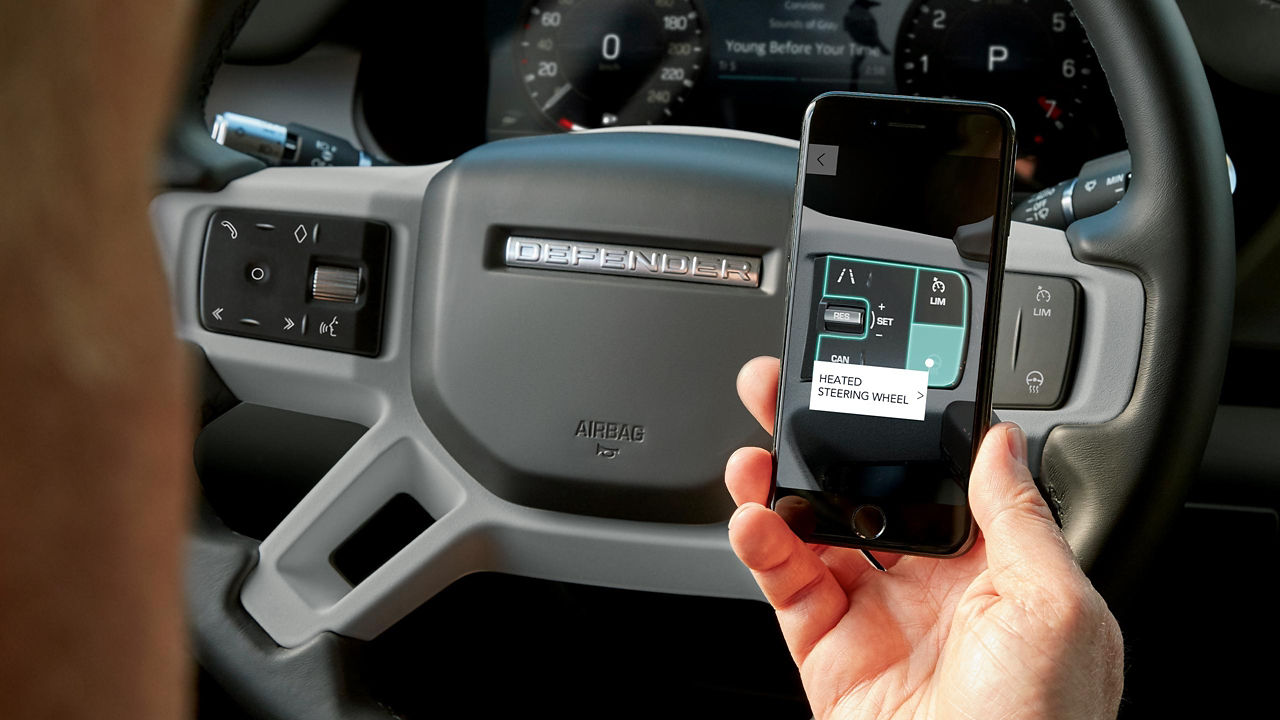
IGUIDE
Aplikácia Land Rover iGuide, ktorá je k dispozícii na stiahnutie pre systémy AppleTM aj AndroidTM, uľahčuje vyhľadávanie kľúčových informácií o funkciách a vlastnostiach vášho vozidla Land Rover.
1Online navigácia bude vyžadovať ďalšie predplatné po počiatočnom období hradenom predajcom vozidiel Land Rover.
2Vaše vozidlo je pripravené na systém Apple CarPlay. Služby, ktoré ponúka systém Apple CarPlay, závisia od dostupnosti jeho funkcií vo vašej krajine. Podrobnejšie informácie nájdete na stránke https://www.apple.com/ios/feature-availability/#apple-carplay.
3Vaše vozidlo je pripravené na systém Android Auto. Služby, ktoré ponúka systém Android Auto, závisia od dostupnosti jeho funkcií vo vašej krajine. Podrobnejšie informácie nájdete na stránke https://www.android.com/auto/.
4Aplikácia Remote obsahuje predplatené služby, ktoré je možné predĺžiť po počiatočnom období hradenom predajcom vozidiel Land Rover. Aplikáciu Remote bude potrebné stiahnuť z obchodu Apple App Store/Google Play Store.
5Vyžaduje sa predplatné InControl Remote, Secure Tracker alebo Secure Tracker Pro a účet InControl. Musia byť aktivované služby Secure Tracker a Secure Tracker Pro a vozidlo sa musí nachádzať v oblasti so sieťovým pokrytím. Ak chcete používať príslušnú funkciu po uplynutí počiatočného obdobia predplatného, musíte si obnoviť svoje predplatné a zaplatiť príslušné poplatky za obnovenie.
6Vyžaduje sa 12-mesačné predplatné balíčka Online Pack. Ak chcete používať príslušnú funkciu po uplynutí počiatočného obdobia predplatného, musíte si obnoviť svoje predplatné a zaplatiť príslušné poplatky za obnovenie. K dispozícii len na pripojených trhoch, informujte sa u svojho predajcu. Balíček Online Pack pre balíky so špecifikáciou S a vyššie.
7Uplatňujú sa pravidlá primeraného používania. Po vyčerpaní 20 GB dát v priebehu mesiaca sa môže rýchlosť prenosu dát a funkčnosť vo vozidle po zvyšok mesiaca znížiť.
8Aktualizácia podlieha súhlasu majiteľa/vodiča. Vyžaduje sa sieťové pripojenie.